
Docker
将宿主机的硬件设备或特定资源直接传递给Docker容器使用的技术
3.Docker直通
将宿主机的硬件设备或特定资源直接传递给Docker容器使用的技术
3.1.USB直通
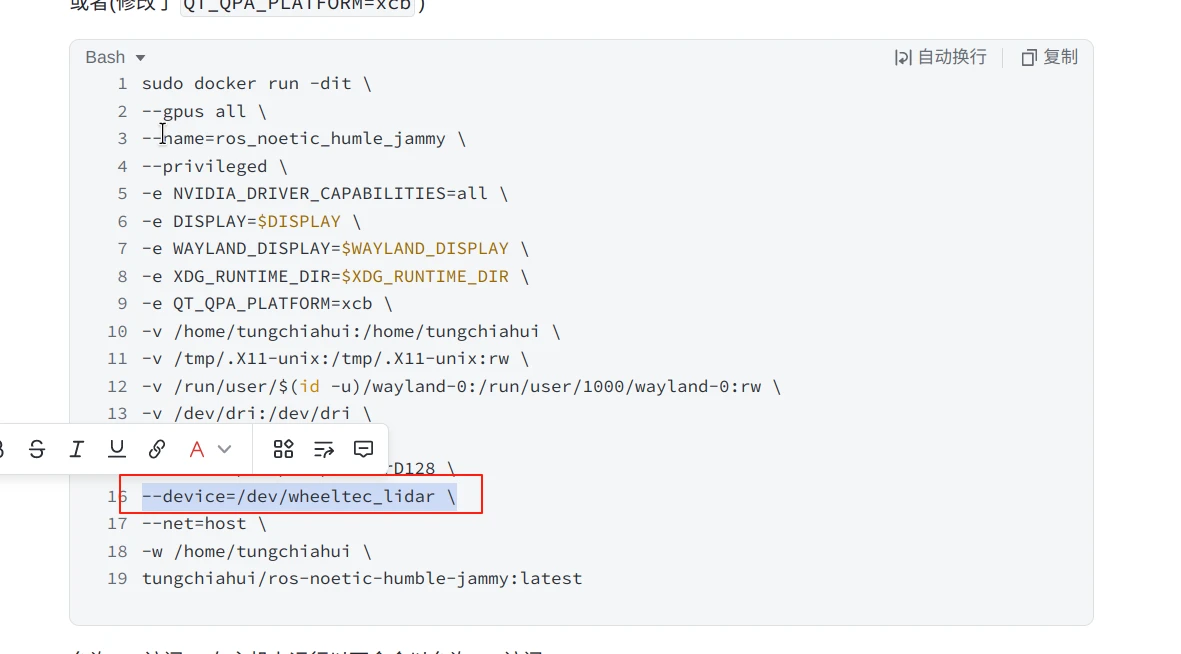
- 方法一(不是很推荐新手):
创建容器的时候把需要的设备加在红色部分这里即可。可以通过下面的命令查看想要的设备的名字。
ls /dev
#例如
--device=/dev/tty_USB0
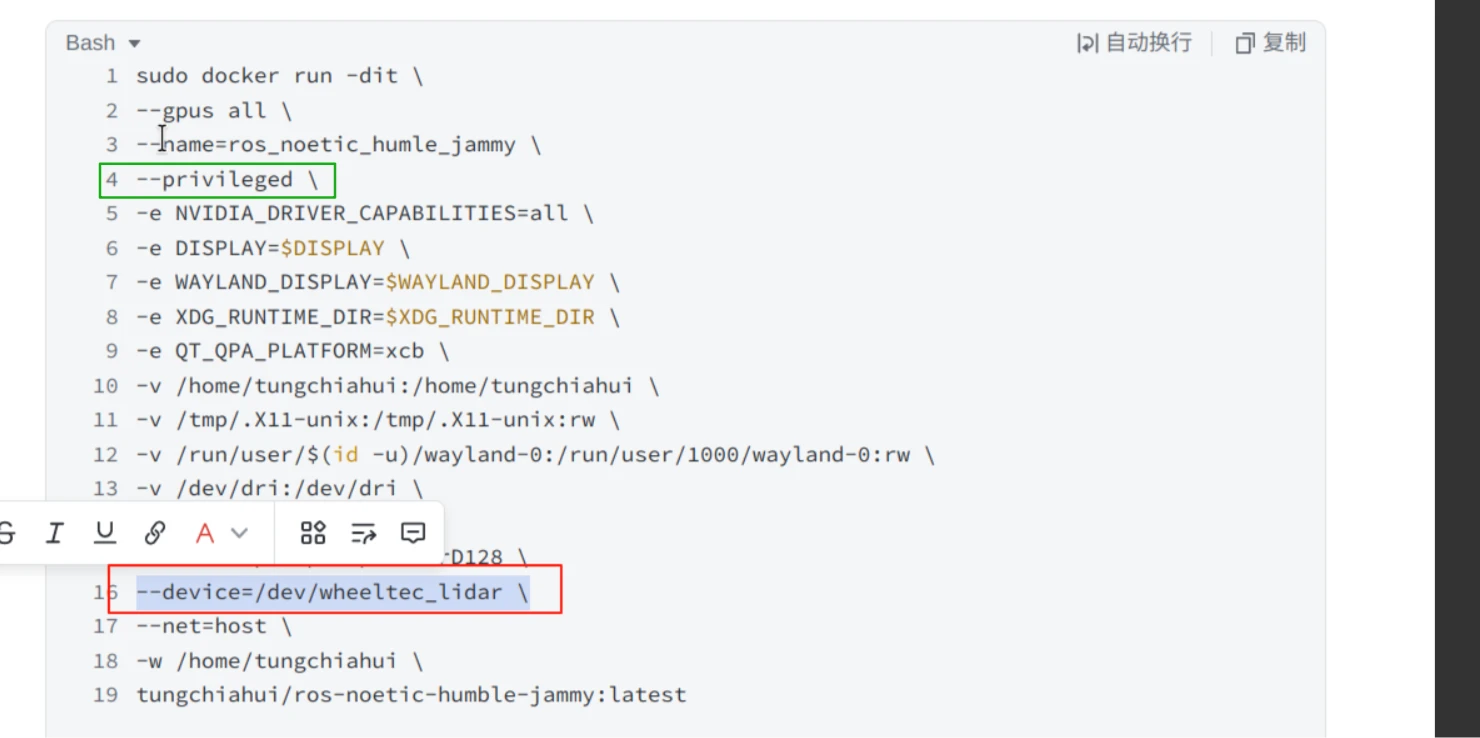
- 方法二(个人更加推荐,不用重新再挂载了,虽然安全性会降低,但是别人利用安全权限能够攻击你的概率很低很低,企业服务器才需要提防):
--privileged
直接添加一行绿色部分,然后所有设备都会被挂载到docker了。(红色部分就不用写了)
3.2.NVIDIA显卡直通
NVIDIA Container Toolkit使用户 能够构建和运行GPU加速的容器 。该工具包包括一个容器运行库和实用程序,用于自动配置容器以利用NVIDIA GPU。
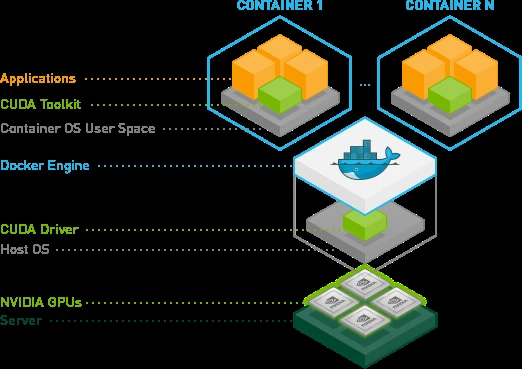
https://docs.nvidia.com/datacenter/cloud-native/container-toolkit/latest/install-guide.html
3.2.1.安装
(尽量能看官方就看官方的,安装方式可能会更新)
3.2.1.1.Ubuntu
- 配置存储库 并更新
curl -fsSL https://nvidia.github.io/libnvidia-container/gpgkey | sudo gpg --dearmor -o /usr/share/keyrings/nvidia-container-toolkit-keyring.gpg \
  && curl -s -L https://nvidia.github.io/libnvidia-container/stable/deb/nvidia-container-toolkit.list | \
    sed 's#deb https://#deb [signed-by=/usr/share/keyrings/nvidia-container-toolkit-keyring.gpg] https://#g' | \
    sudo tee /etc/apt/sources.list.d/nvidia-container-toolkit.list \
  && \
    sudo apt-get update
- 安装nvidia-docker2
sudo apt-get install -y nvidia-docker2
- 使用nvidia-ctk命令配置container runtime
sudo nvidia-ctk runtime configure --runtime=docker
- 重启docker服务:
sudo systemctl restart docker
3.2.1.2.Fedora
- 配置存储库
curl -s -L https://nvidia.github.io/libnvidia-container/stable/rpm/nvidia-container-toolkit.repo | \
sudo tee /etc/yum.repos.d/nvidia-container-toolkit.repo
- 配置NVIDIA容器工具库的官方软件源,使用实验包,可选
# 如果是RHEL或者Rocky(DNF4)
sudo dnf config-manager --add-repo https://nvidia.github.io/libnvidia-container/stable/rpm/libnvidia-container.repo

# 如果是Feodra41+(DNF5)
sudo dnf config-manager addrepo --from-repofile=https://nvidia.github.io/libnvidia-container/stable/rpm/libnvidia-container.repo
- 安装NVIDIA Container Toolki包
# 如果是RHEL或者Rocky
sudo dnf install -y nvidia-container-toolkit

# 如果是Fedora
sudo dnf install -y nvidia-container-toolkit
- 安装nvidia-docker2 : 在Fedora上使用
dnf进行安装
sudo dnf install -y nvidia-docker2
- 使用nvidia-ctk命令配置容器运行时 : 这个命令用于配置NVIDIA Container Toolkit与Docker集成。命令如下:
sudo nvidia-ctk runtime configure --runtime=docker
- 重启Docker服务 : 完成配置后,必须重启Docker服务以使更改生效:
sudo systemctl restart docker
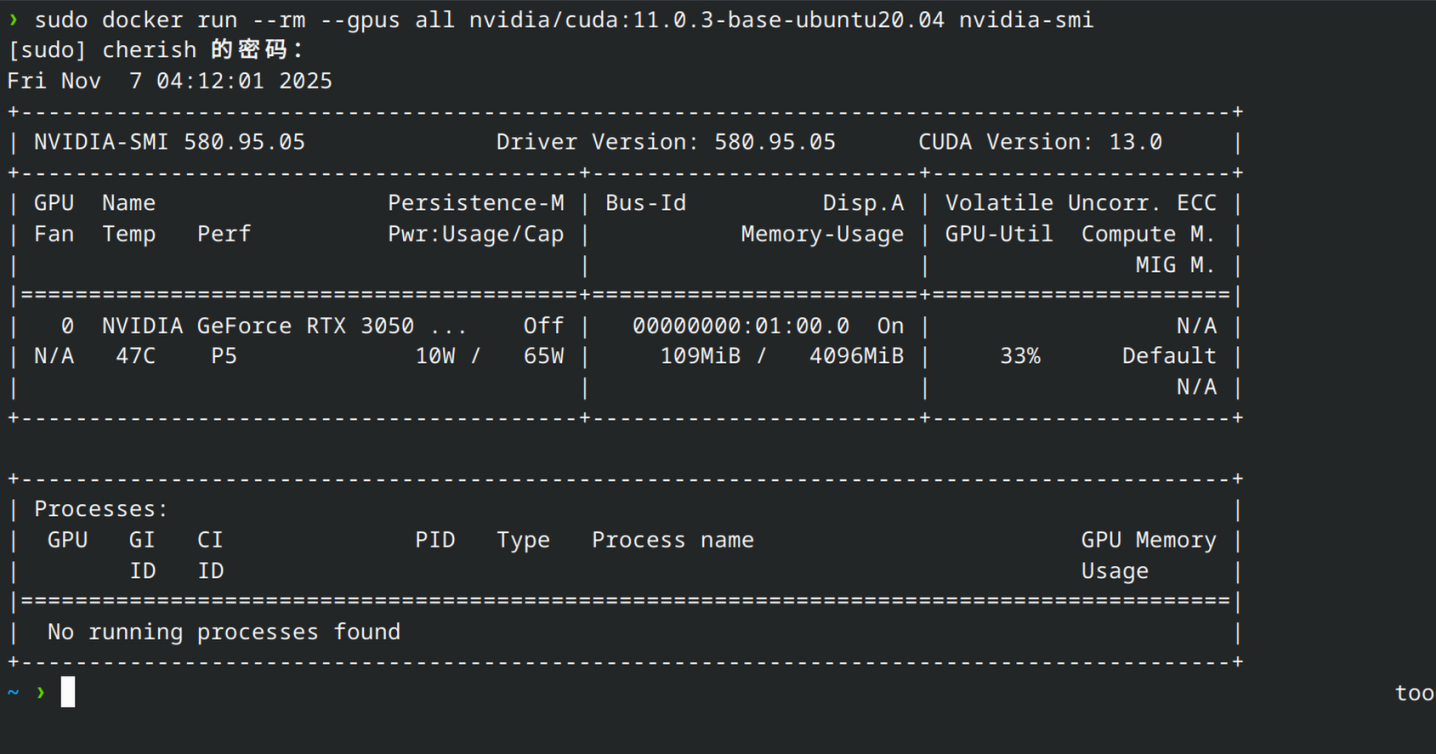
这些步骤执行后,Docker将使用NVIDIA Container Runtime,并支持GPU加速的容器运行。你可以使用nvidia-smi命令来验证容器中的NVIDIA GPU是否可用
方法:
1️⃣nvidia-smi
2️⃣运行nvidia cuda 容器进行测试
sudo docker run --rm --gpus all nvidia/cuda:11.0.3-base-ubuntu20.04 nvidia-smi
docker会自动从nvidia/cuda拉取11.0.3-base-ubuntu20.04镜像,并创建一个运行一次即删除的容器
3.3.Docker配置CUDA和CuDNN
如果你不需要自己创建Docker镜像,直接使用学长或者其他人创建好的镜像,则不用看该章节,容器的CUDA和CuDNN是和本地完全隔离的环境,你本地有没有CUDA都无所谓,但英伟达驱动版本必须满足CUDA的最低版本要求。
下面是如果你想自己创建镜像,则可以在学会如何创建容器的镜像后再回来看本节:
https://hub.docker.com/r/nvidia/cuda
在上方这个网站中,英伟达都帮我们配置好了CUDA和CuDNN了,我们根本不需要自己去配置了,比传统方式要简单太多太多了。
我们只需要找到对应的Docker镜像当底包即可。
CUDA镜像有三个类型,如下,如果我们需要编译OpenCV4,那么需要使用devel版的CUDA。
| 镜像类型 | 适用场景 | 示例标签 | 大小 |
|---|---|---|---|
| base | 仅需 CUDA 运行时库 | 12.4.0-base-ubuntu22.04 | ~240MB |
| runtime | 部署编译后的应用(含数学库) | 12.4.0-runtime-ubuntu22.04 | ~2GB |
| devel | 开发环境(含编译工具) | 12.4.0-devel-ubuntu22.04 | ~3GB |
我示例一个,比如我想用在Ubuntu24.04上用CUDA12.6和CuDNN,那么就选择nvidia/cuda:12.6.0-cudnn-devel-ubuntu24.04。这个镜像既有CUDA-devel也有CuDNN,而且还是基于Ubuntu24.04的。
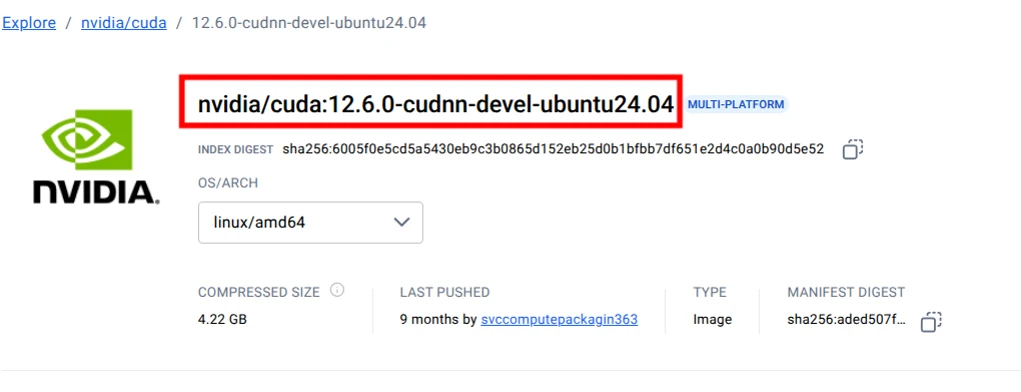
在dockerfile里就可以开头这么写:
# 基于NVIDIA官方CUDA 12.6和CuDNN基础镜像
FROM nvidia/cuda:12.6.0-cudnn-devel-ubuntu24.04
3.4.配置以太网
指定网络模式
--net=host \
启动参数里加上这行即可。具体在下方
--net选项:指定网络模式,该选项有以下参数可选:
- --net=bridge:默认选项,表示连接到默认的网桥
- --net=host:容器使用宿主机的网络
- --net=container:Name-or-ID:告诉Docker让新建的容器使用已有容器的网络配置
- --net=none:不配置该容器的网络,用户自定义网络配置