
Linux基本操作
2. Linux装机教程
2.1 实体机
使用清华源:(Ubuntu24.04)
https://mirrors.tuna.tsinghua.edu.cn/ubuntu-releases/24.04/
2.2 普通虚拟机
2.2.1 下载VirtualBox虚拟机
https://www.virtualbox.org/wiki/Download_Old_Builds_7_0


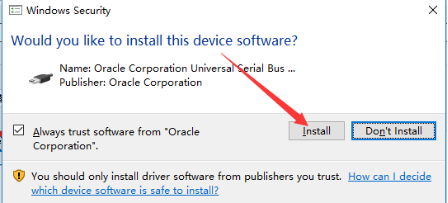
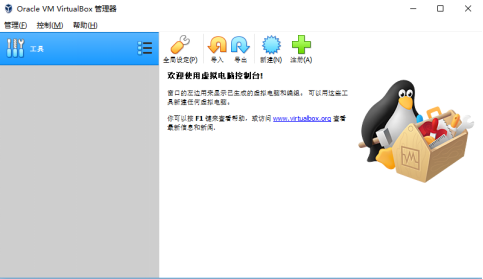
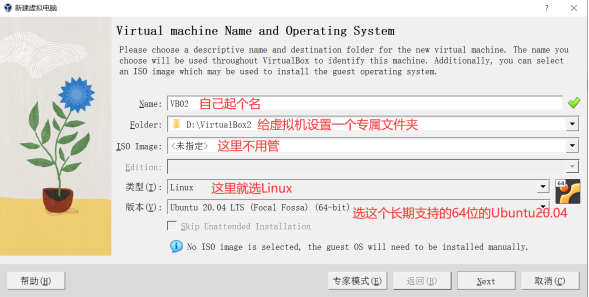
内存4G(4096MB);
CPU给4个核;
硬盘动态分配60G;
除了上面这三项,其它的默认即可,最后点击“Finish”。
2.2.2 安装Ubuntu
按照1.1的步骤下载Ubuntu
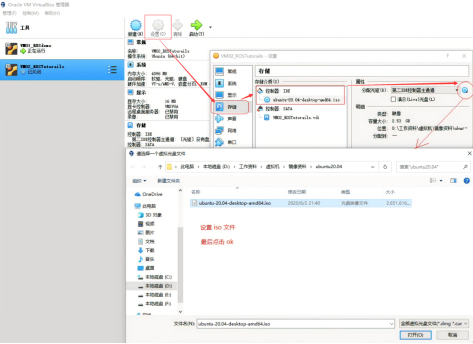
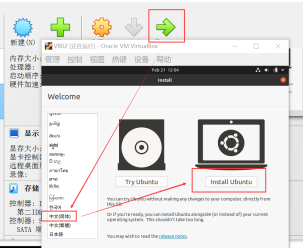
点击启动(绿色大箭头),过一段时间出现下图中的小界面,往下拉选择中文简体,然后点击“安装Ubuntu”
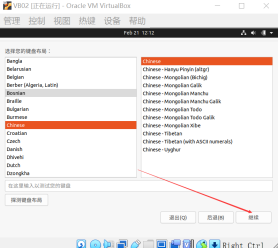
键盘布局默认“Chinese”并点击“继续”,如果找不到“继续”就用Alt+F7,然后往上拖鼠标即可看到(注意拖鼠标的过程中不要点击鼠标,拖到目标位置后再点击鼠标)。
选择“正常安装”(找不到都用Alt+F7), 不选 “安装Ubuntu时下载更新”,其余都默认并继续
清除整个磁盘并安装Ubuntu,现在安装。(不会清除windows的磁盘,放心安装)
将改动写入磁盘吗 继续
选择东八区(shanghai,大致在地图上点一下),继续
姓名、计算机名、用户名、密码都自己设置,越简单越好(密码需牢记)。 自动登录 继续
就开始安装了,比较耗时,只要Skip高亮了就点击之(这样省时,光标是圆圈也能点击)
安装完成后,现在重启,重启过程中根据提示按回车键。 进入系统后不要升级,且第一次进系统需设置一些信息,根据提示 除了 选不发送系统信息与不升级之外, 其它 都跳过或前进)
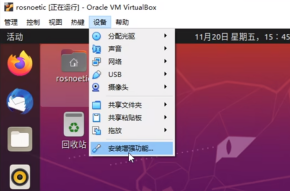
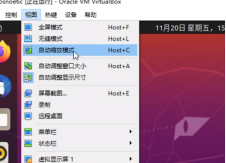
2.2.3 增强虚拟机体验感
2.2.3.1 全屏
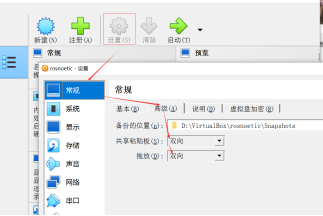
2.2.3.2 文件交换
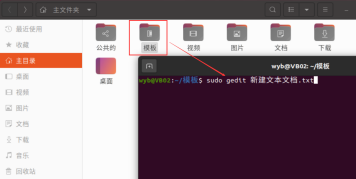
2.2.3.3 新建文本文档
2.3 Windows Subsystem For Linux 2(Windows的Linux子系统2)
2.3.1 简介与优缺点
- 什么情况下推荐?
无多余硬盘,没法实体装Linux。此时最优选择就是WSL2。而非VMware等虚拟机。
- 优缺点:
- 优点:
- WSL2是最好的Linux发行版;(bushi)
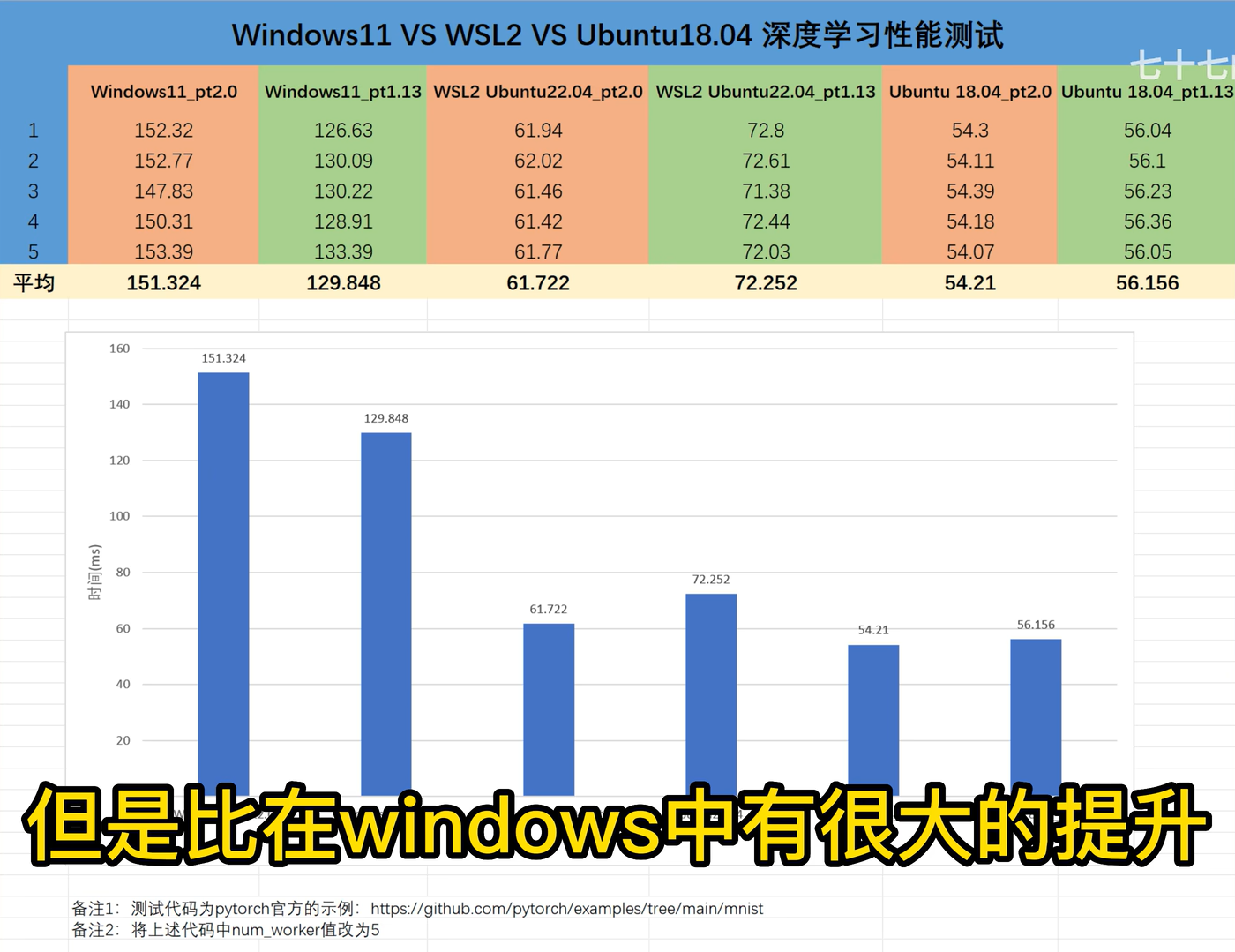
- 性能损耗极低。且比在Windows上跑深度性能 强非常非常多; (如下图,时间的数值越低证明性能越高)
- 非常方便调用USB设备,可以USB直通;
- 非常方便使用英伟达显卡的CUDA与cuDNN;
- 非常方便Win与WSL2互相传文件等协同操作;
- WSL2中甚至可以在Linux的终端中使用Windows软件;
- 非常方便使用Windows的VScode远程开发;
- 缺点:
- 无法调用本机摄像头,或说调用本机摄像头会巨麻烦。(虽无法调用本机摄像头,但是可以使用USB的摄像头)
- 优点:
2.3.2 安装教程
2.3.2.1 启动WSL2子系统和虚拟平台
- 方法一(图形界面)
用Win+R输入appwiz.cpl:
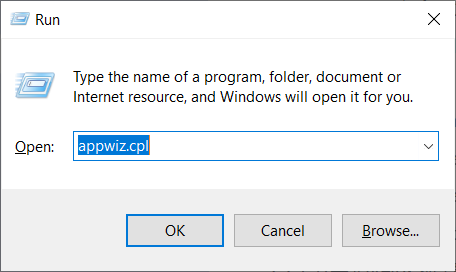
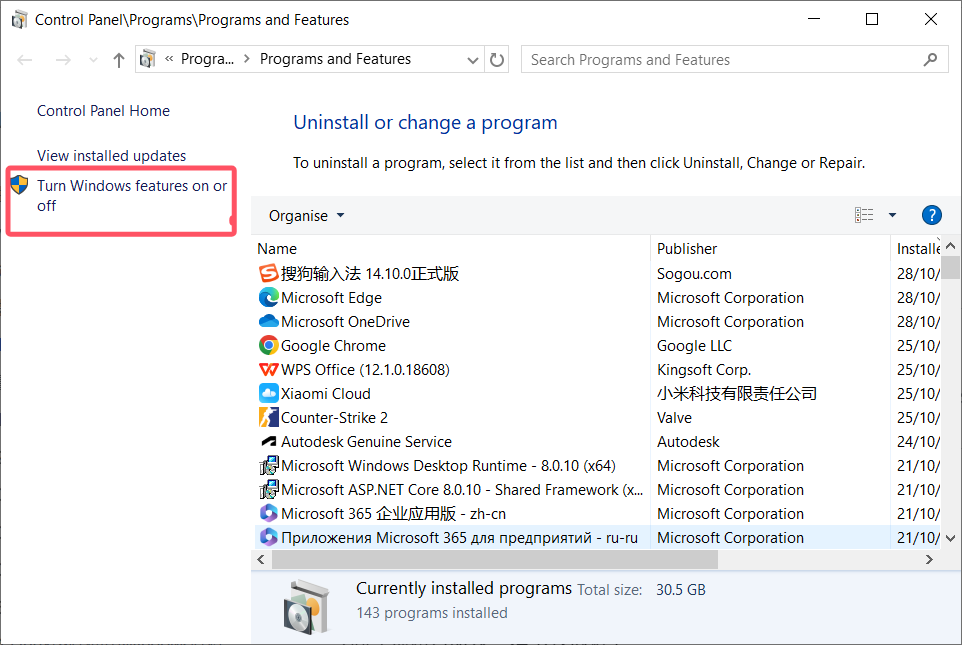
点击OK进入 程序和功能/Programs and Features 界面,点击 启用或关闭Windows功能/Turn Windows features on or off :
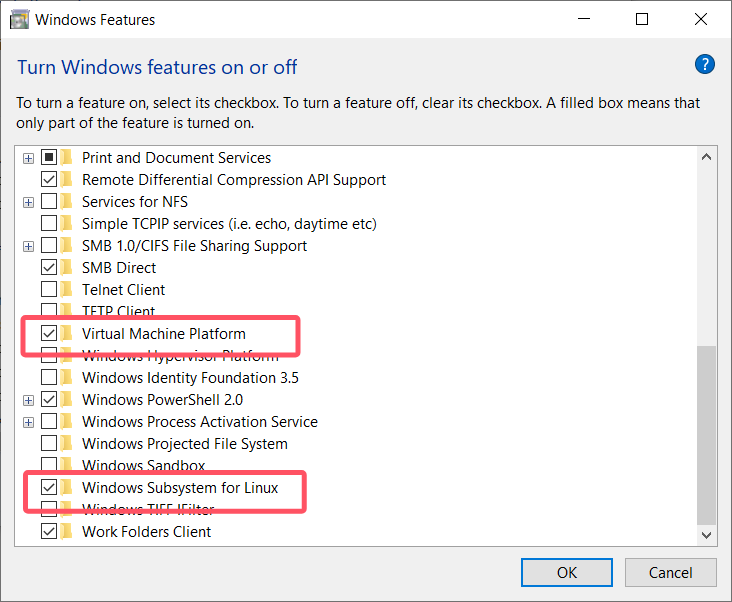
选择 适用于Linux的Windows子系统/Windows Subsystem for Linux 和 虚拟机平台/Virtual Machine Platform 功能:
- 方法二(命令行)
# 开启 Linux 子系统
dism.exe /online /enable-feature /featurename:Microsoft-Windows-Subsystem-Linux /all /norestart
# 开启虚拟机平台
dism.exe /online /enable-feature /featurename:VirtualMachinePlatform /all /norestart
2.3.2.2 将WSL2设置为默认版本
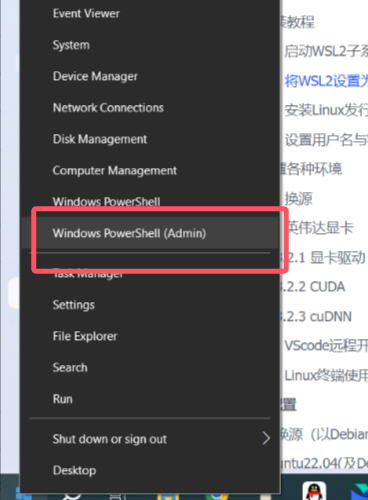
用管理员权限打开powershell
升级WSL并设置默认版本为WSL2
# 更新 wsl
wsl --update
# 将 wsl 版本设置为 wsl2
wsl --set-default-version 2
2.3.2.3 安装Linux发行版
- 方式一(商店下载)
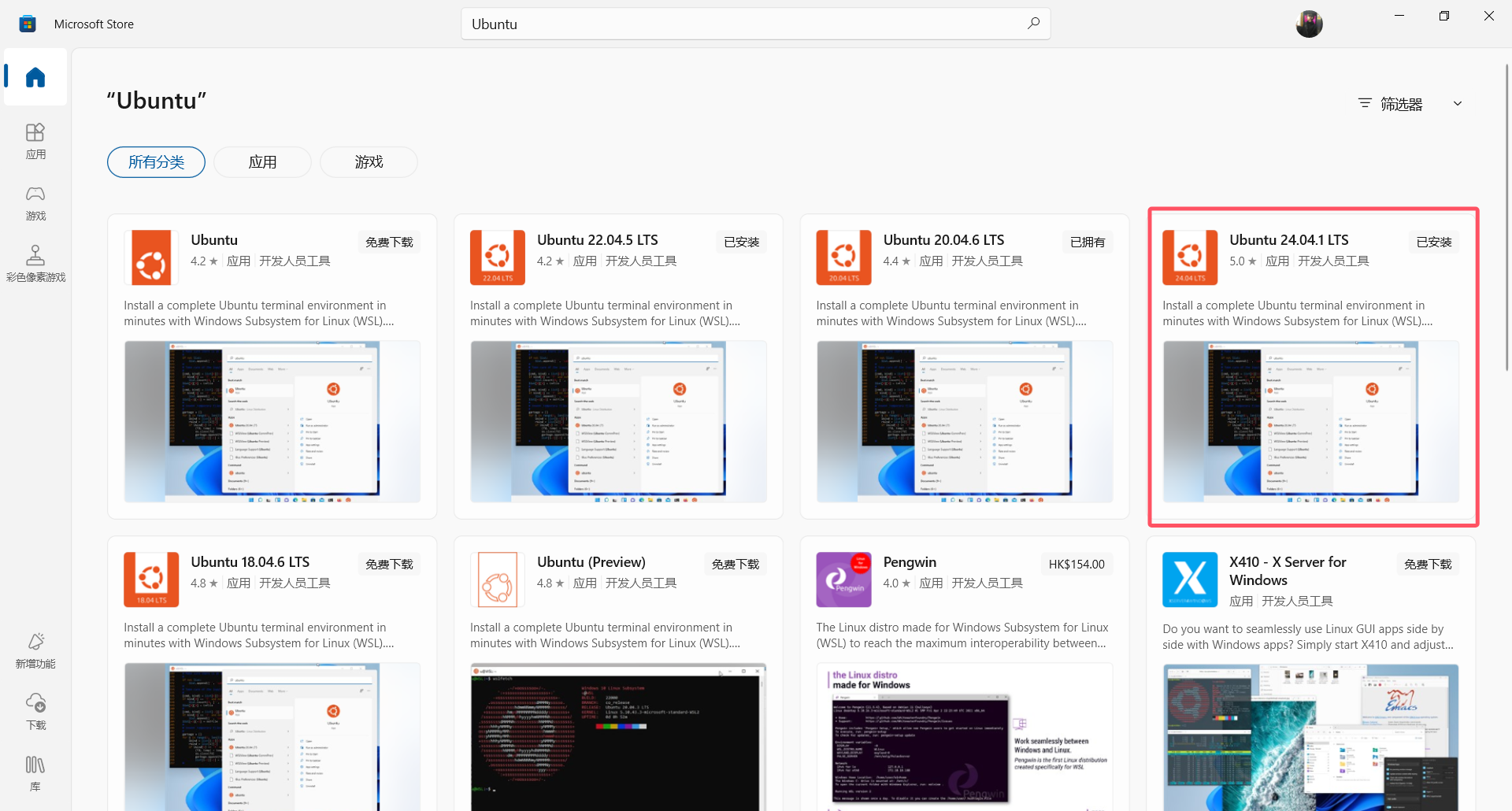
直接打开Microsoft Store搜索对应的发行版下载即可(比如Ubuntu 24.04 LTS)
- 方式二(命令行安装)
# 列出可安装的 Linux 版本
#(需要科学手段)
wsl --list --online
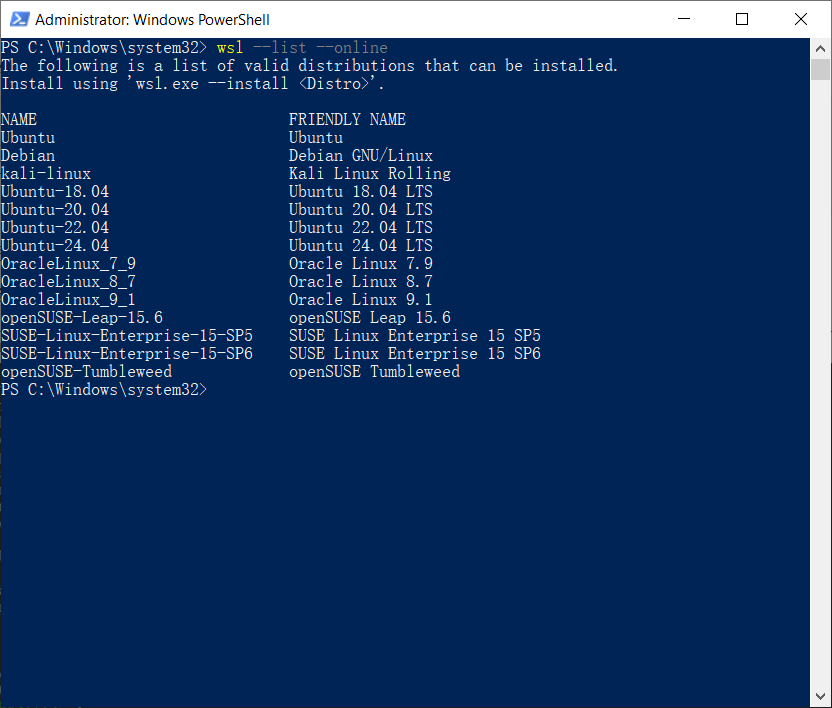
选择对应发行版并安装
# Ubuntu安装完毕后需要重启系统
wsl --install -d Ubuntu-24.04
2.3.2.4 查看系统状态
# 查看 wsl
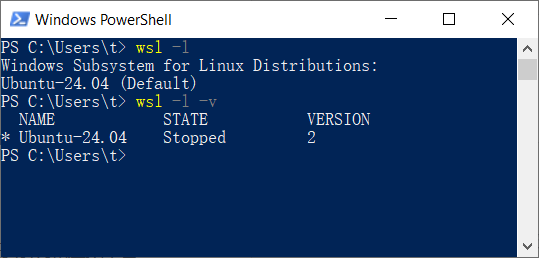
wsl -l
# 查看 wsl 运行版本或模式
wsl -l -v


# 设置发行版为使用 wsl 2 (如果版本为 2 则不需要)
wsl --set-version <distro> 2
# 选择要注销的版本 (如果想卸载再用此命令)
wsl --unregister <distro>
输出Version为2即正常
2.3.2.5 设置用户名与密码
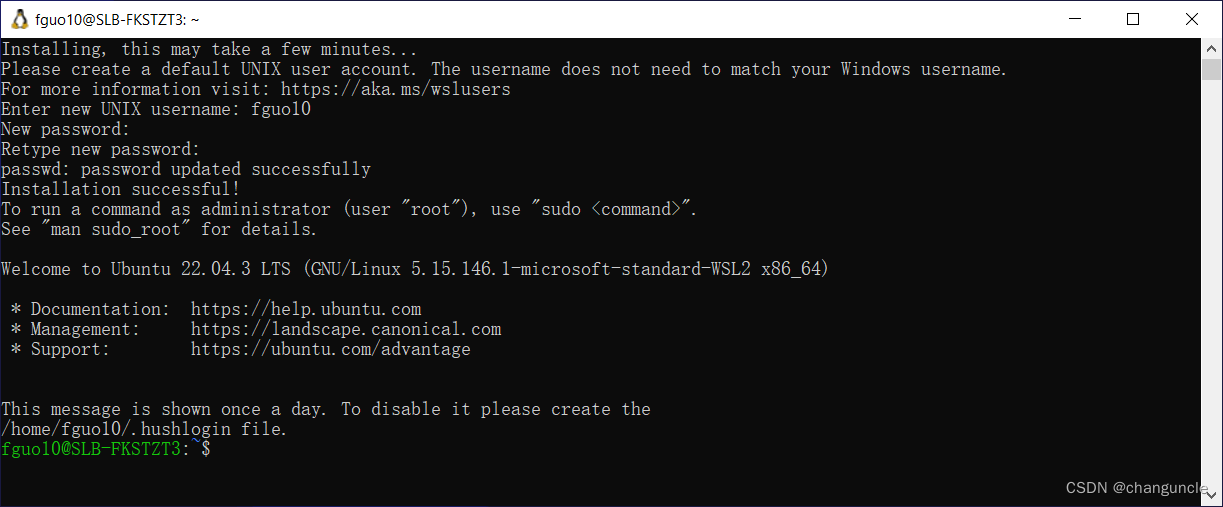
直接在Powershell里输入wsl命令进入子系统
# 进入子系统
wsl
输入用户名(随便设置,建议字母+数字,或者纯字母)
输入密码(建议低于6位的数字,并且在输入密码时,终端上不会显示输入的字符,但是已经正常输入了)
2.3.3 配置各种环境
2.3.3.1 换源
(同实体机LINUX,往下找教程)
2.3.3.2 英伟达显卡
2.3.3.2.1 显卡驱动
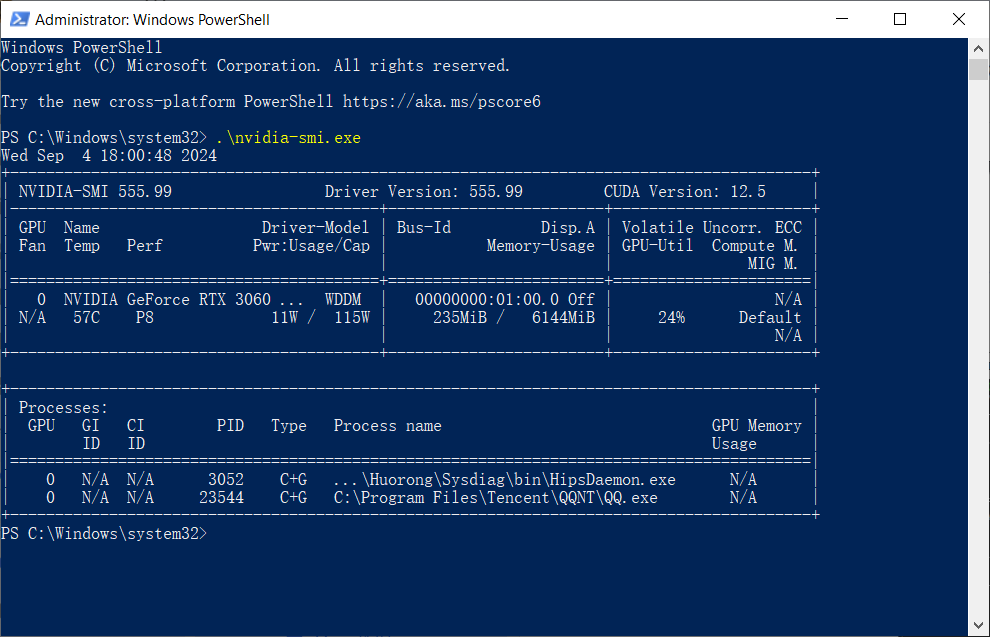
不用安装,只要你的Windows安装了驱动,你的WSL2就已经安装好驱动了。
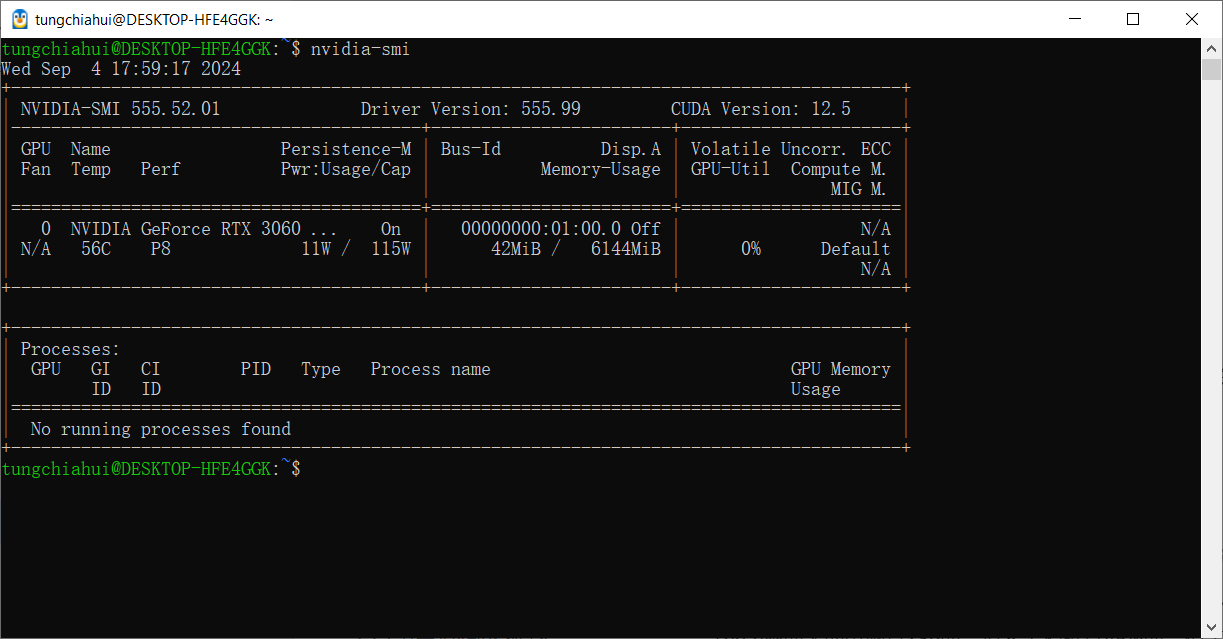
2.3.3.2.2 CUDA
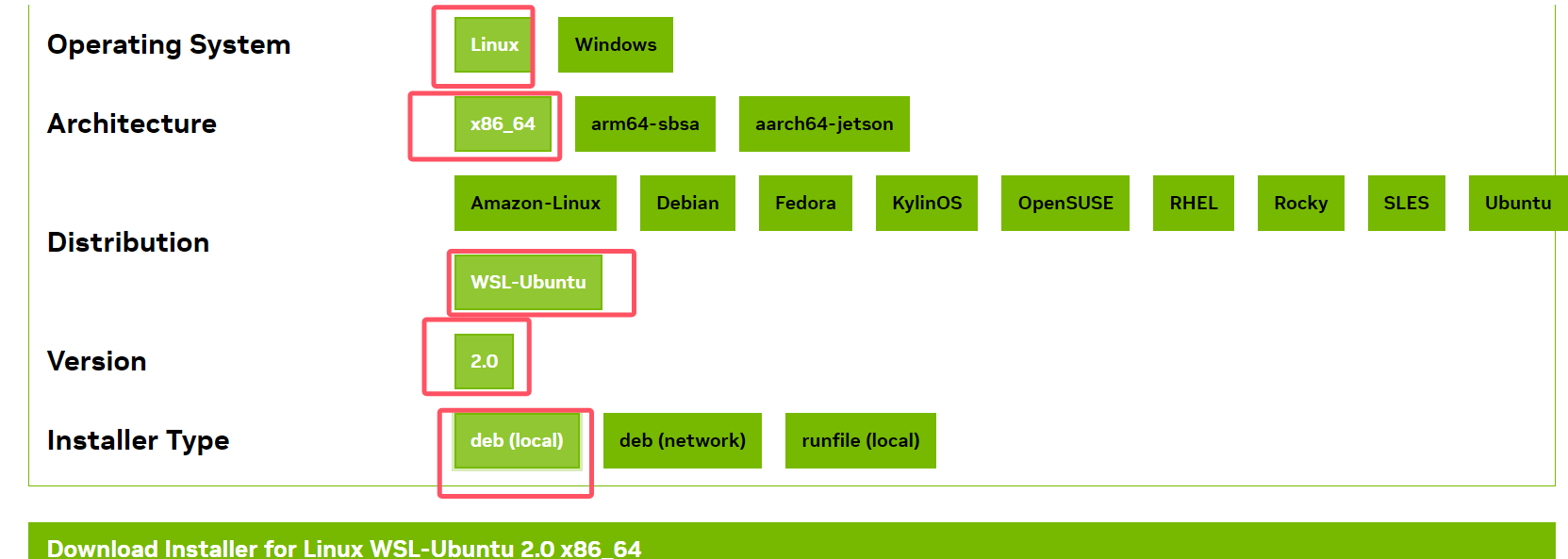
前往 NVIDIA CUDA Toolkit 下载页面:https://developer.nvidia.com/cuda-downloads

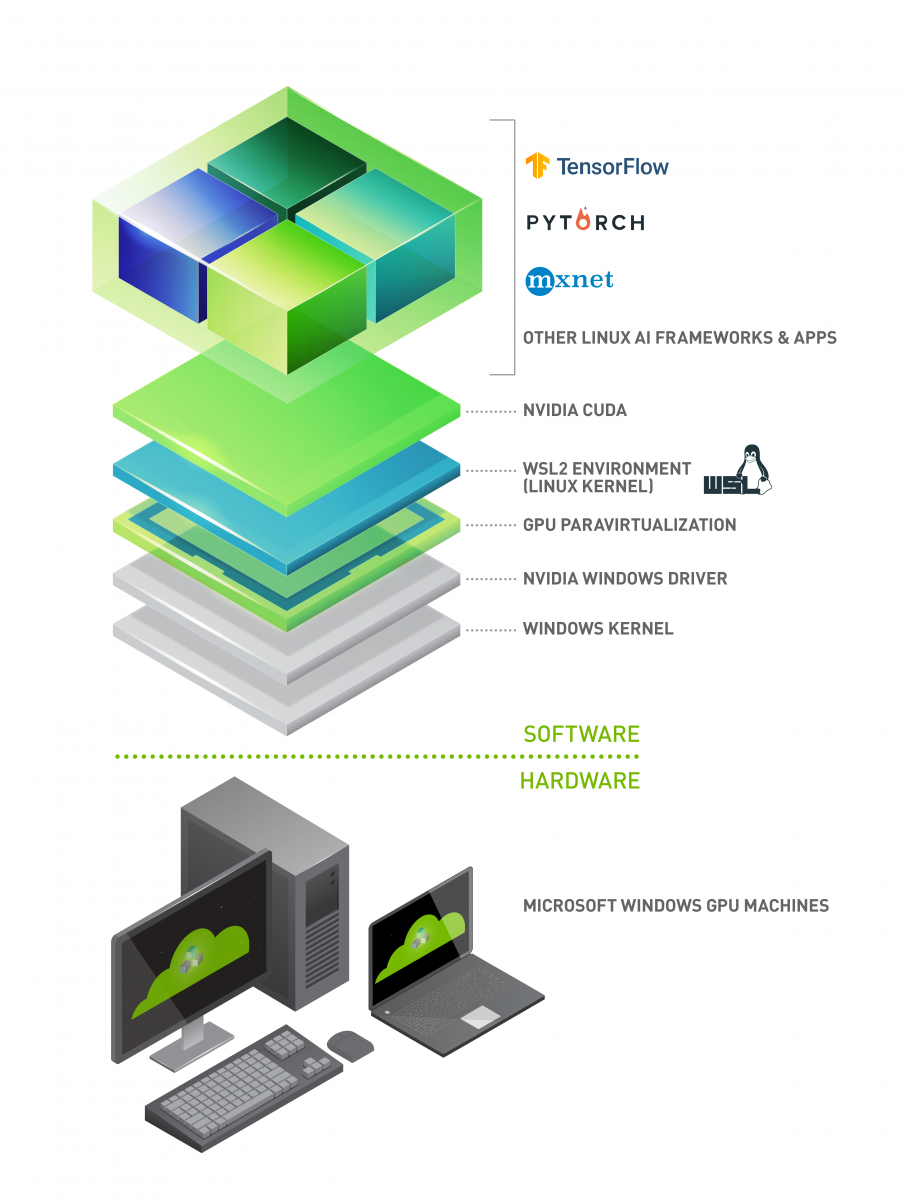
在下方的网站,选择合适的版本。
WSL2 专属 CUDA 指南:https://docs.nvidia.com/cuda/wsl-user-guide/index.html
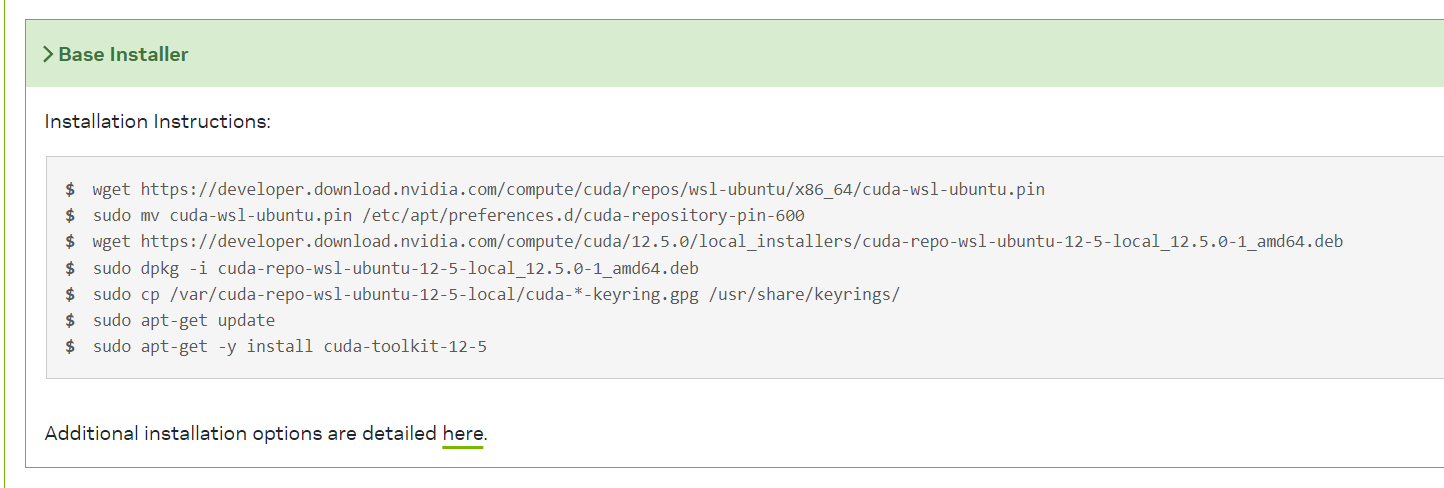
(同实体机LINUX,往下找教程,唯一与实体机不同的地方如下图)
挨行敲一遍
敲完后,输入nvcc -V检测是否安装成功,如果出现下图,证明没配置环境。
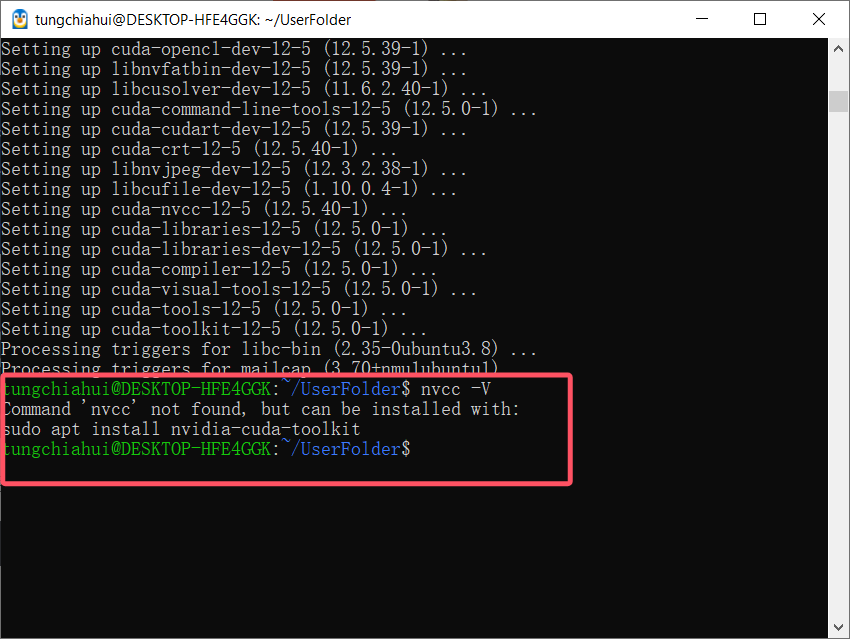
(请详看下方教程的安装CUDA的配置环境来看如何配置环境)
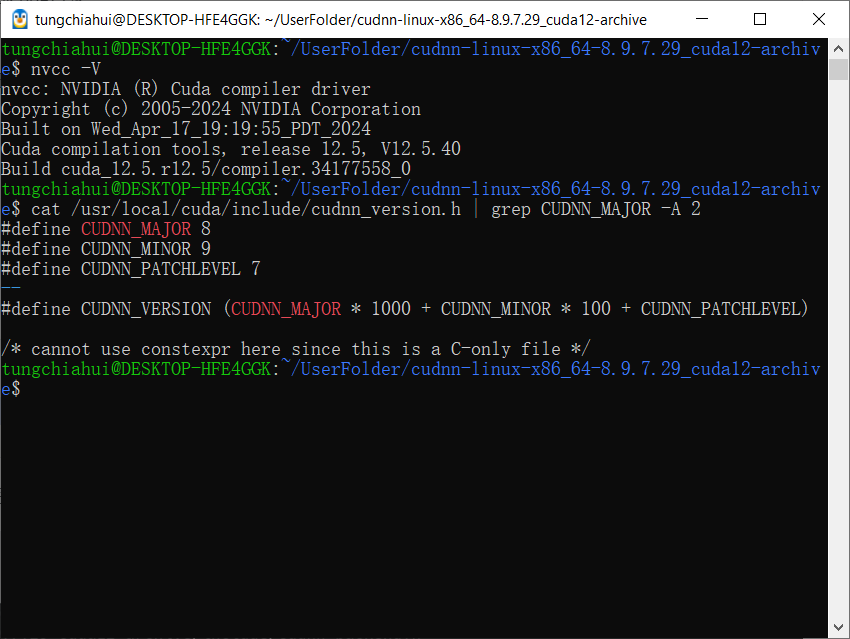
2.3.3.2.3 cuDNN
(同实体机LINUX,往下找教程)
2.3.3.3 VScode远程开发
(一定要把工程放在Linux中开发,别放在Win磁盘中,否则I/O效率会很低)
安装该插件(WSL2有自己的远程开发插件,无需使用SSH)。

连接WSL2
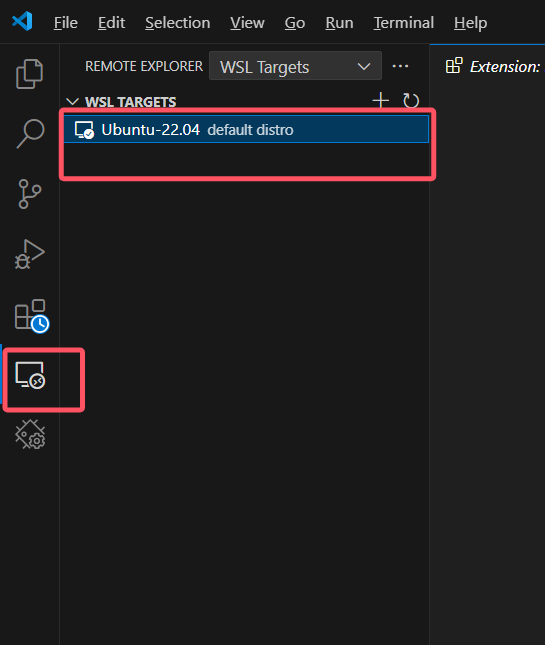
远程开发成功。
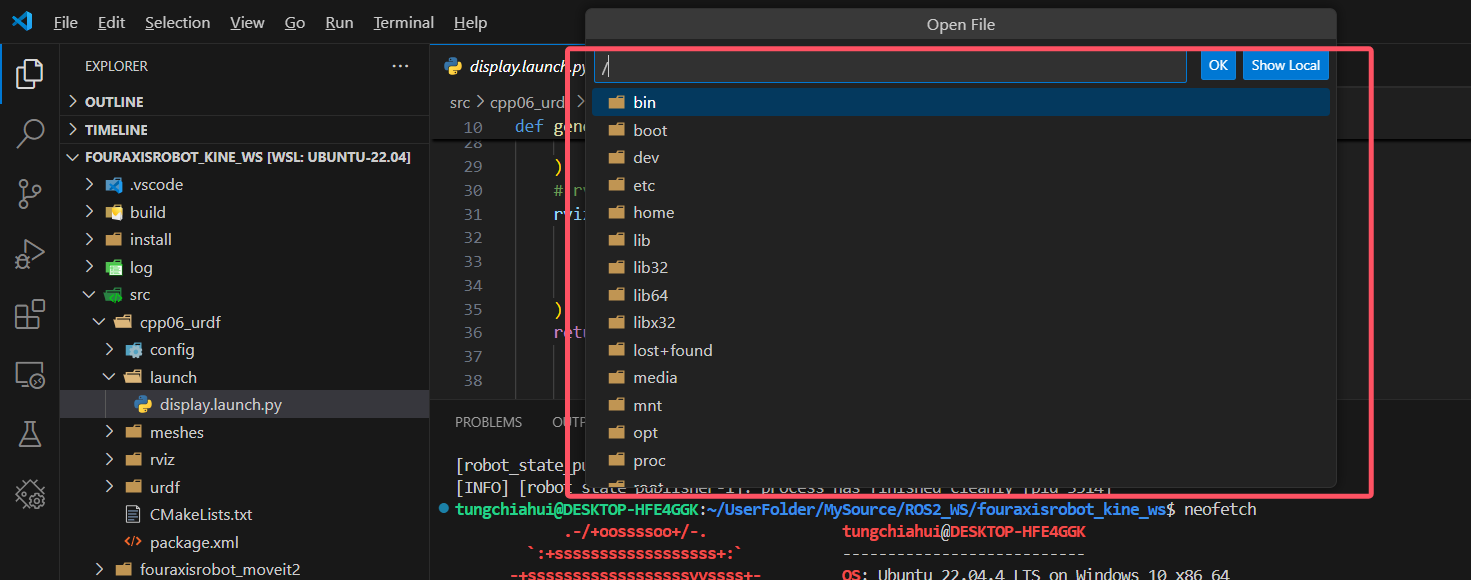
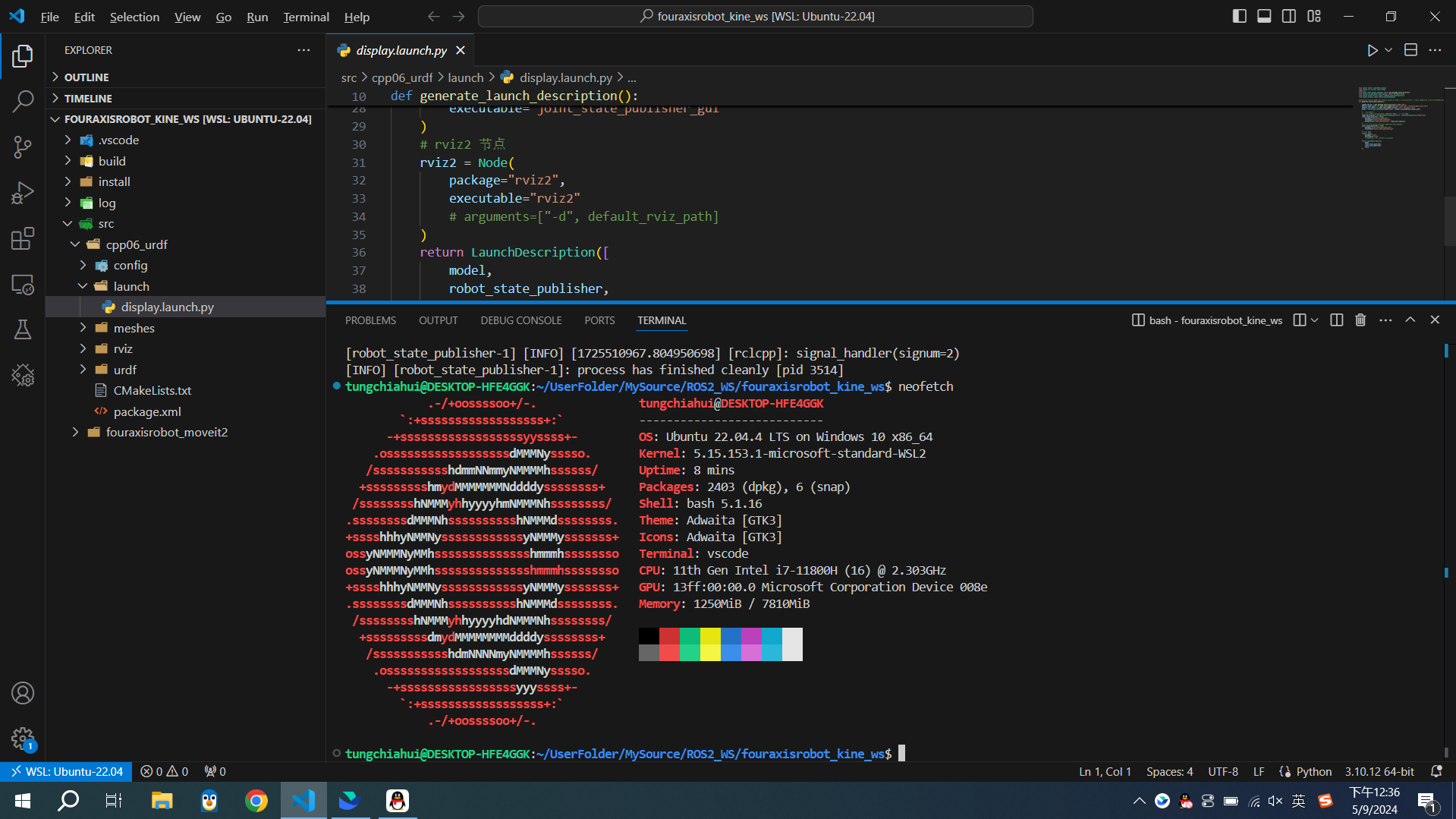
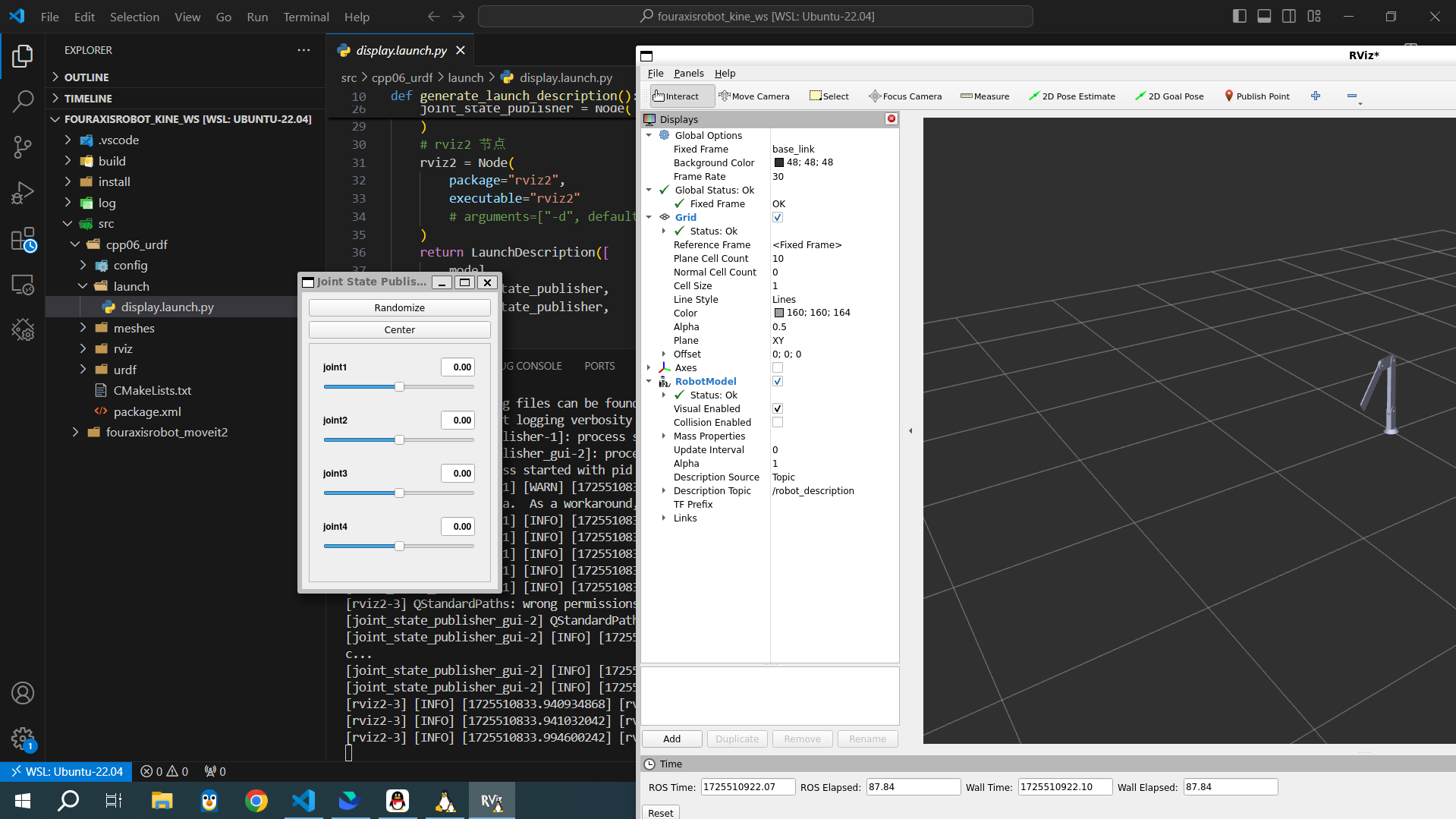
2.3.3.4 Linux终端使用Windows软件
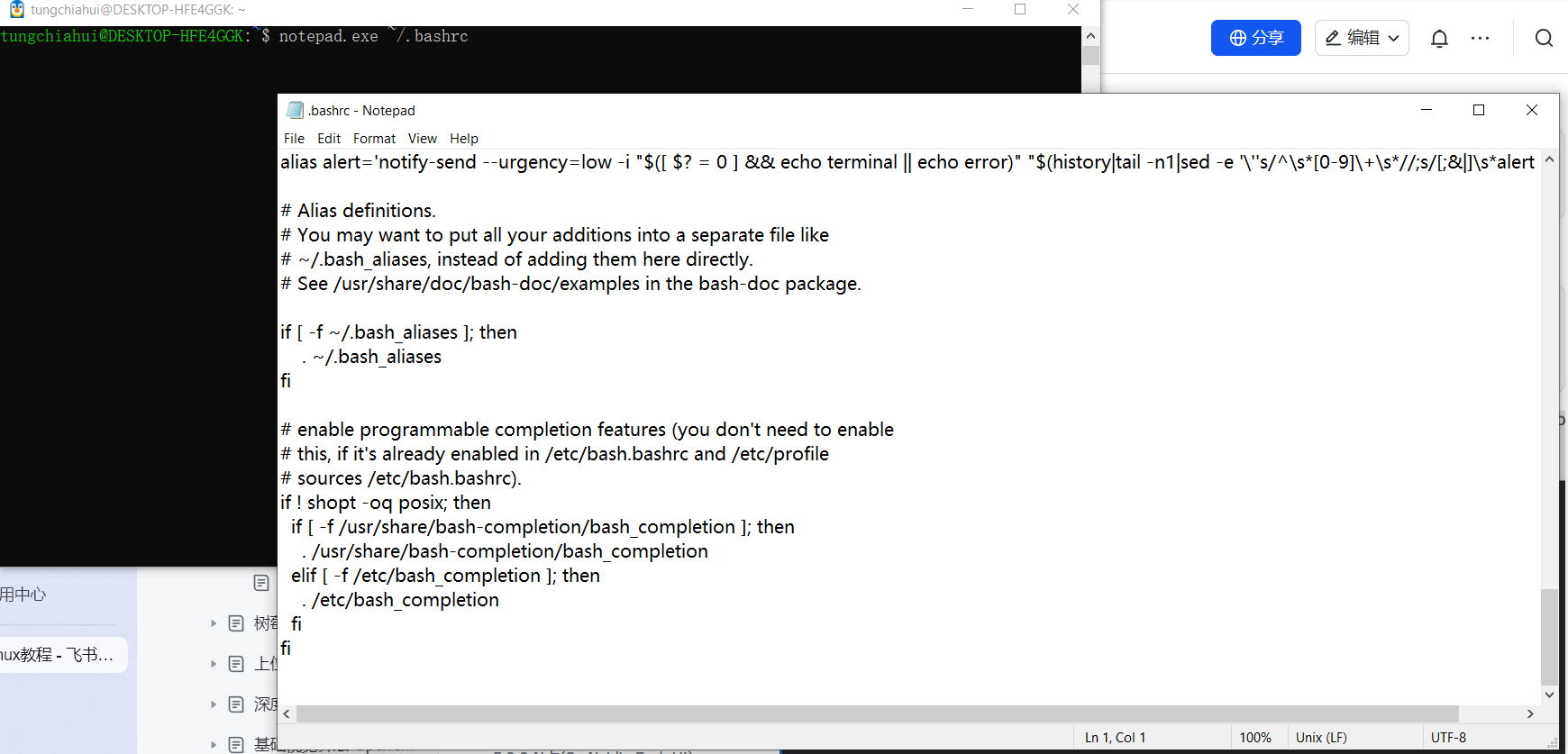
2.3.3.5 OpenGL有问题
sudo apt update
sudo apt upgrade
sudo apt install mesa-utils

#然后重启wsl2即可