Linux基本操作
7. 其他操作
7.1 工控机如何连wifi
当我们工控机从一个环境移动到另一个环境,且新的环境的wifi我们没有连接过,我们没有屏幕如何让工控机连上网呢?
进入工控机的硬盘目录,进入/etc/netplan/,底下有很多yaml,找到一个最符合下方格式的yaml:
network:
  version: 2
  wifis:
    NM-6f414fe0-2658-48ff-89ee-c7981b87bc96:
      renderer: NetworkManager
      match:
        name: "wlan0"
      dhcp4: true
      dhcp6: true
      access-points:
        "EMIS_Vinci_Robocon_5G":
          auth:
            key-management: "psk"
            password: "vinci666"
          networkmanager:
            uuid: "6f414fe0-2658-48ff-89ee-c7981b87bc96"
            name: "EMIS_Vinci_Robocon_5G"
            passthrough:
              wifi-security.auth-alg: "open"
              ipv6.addr-gen-mode: "default"
              ipv6.ip6-privacy: "-1"
              proxy._: ""
      networkmanager:
        uuid: "6f414fe0-2658-48ff-89ee-c7981b87bc96"
        name: "EMIS_Vinci_Robocon_5G"
将其改为新wifi的名和密码:
network:
  version: 2
  wifis:
    wlan0:
      dhcp4: true
      dhcp6: true
      access-points:
        "EMIS_Vinci_Robocon_5G":
          password: "vinci666"
工控机开机即可连上网。
7.2 SSH远程开发
7.2.1 环境准备
1.硬件准备
首先要有一台工控机(X68小型电脑,专业工控机,树莓派等等)。
控制系统的硬件载体是具有多样性的,常用的多是基于ARM、x86等架构的处理器,比如:PC、工控机、树莓派、NVIDIA Jetson...。不同的处理器都存在一定的优缺点,PC和工控机,处理器性能强大,但是功耗高、体积大、灵活性差,嵌入式系统则反之。对于我们而言,可以根据机器人平台的电气、载重、空间以及用途等诸多要素自主选择合适的控制系统。
无论选用何种处理器,只要是要进行机器人的开发,安装了ROS或者ROS2,那么对于开发人员而言,在使用上,没有任何本质的区别,或者换言之,作为软件工程师,部分场景下无需关注于硬件的选型。
2.设置固定IP
远程连接时,不管使用何种工具,需要根据IP地址定位到被连接的主机,再通过账号和密码登录该主机,因此,我们需要先获取该IP地址。并且每次连接时,都需要使用到IP,为了保证连接的便利性和稳定性,最好将被连接主机的IP地址设置为固定IP,具体操作如下。
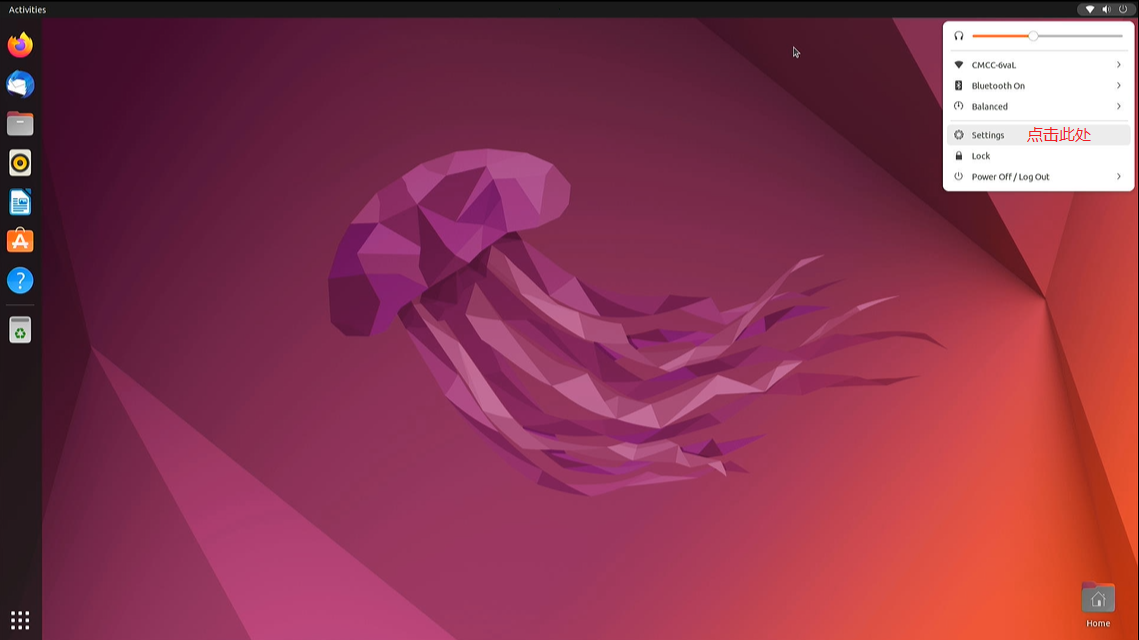
1.进入设置界面
启动被连接的主机(启动时需要连接显示器或使用HDMI采集卡,并且配置完SSH远程访问之后,可以不再使用显示器或HDMI采集卡),并进入设置界面。
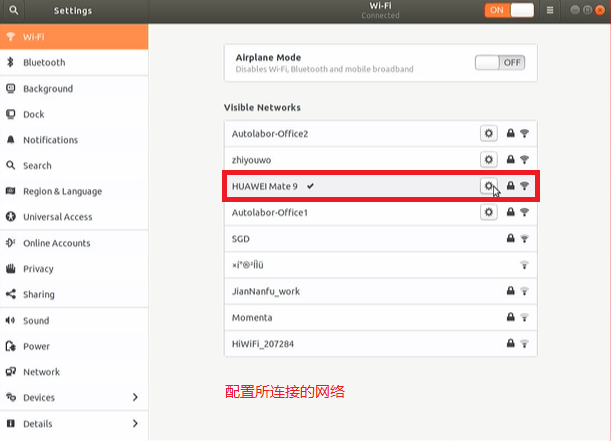
2.配置所连接的网络
3.设置固定IP
查看当前IP地址。
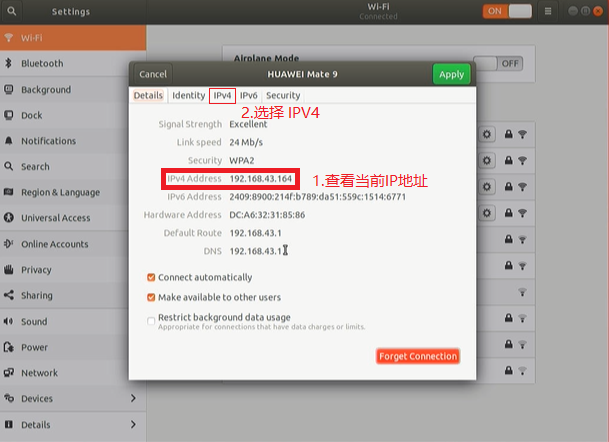
设置固定IP。
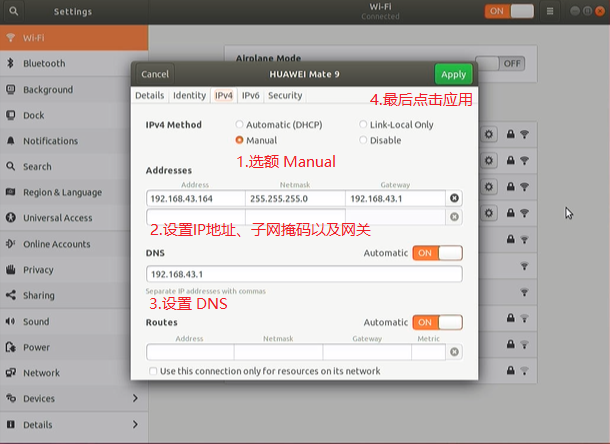
至此,IP配置完毕。
7.2.2 环境搭建
概念
SSH(Secure Shell)是一种通用的、功能强大的、基于软件的网络安全解决方案。计算机每次向网络发送数据时,SSH都会自动对其进行加密。数据到达目的地时,SSH自动对加密数据进行解密。整个过程都是透明的,使用OpenSSH工具将会增进你的系统安全性。SSH安装容易、使用简单。
实现
SSH实现架构上分为客户端和服务器端两大部分,客户端是数据的发送方,服务端是数据的接收方,当前场景下,我们需要从本地主机发送数据到远程主机,那么本地主机需要安装并启动SSH客户端,而远程主机则需要安装并启动SSH服务端,整个实现具体流程如下:
- 本地主机安装SSH客户端,远程主机安装SSH服务端;
- 远程主机启动SSH服务;
- 本地主机登陆远程主机;
- 实现数据传输。
1.安装SSH客户端与服务端
默认情况下,Ubuntu系统已经安装了SSH客户端,因此只需要在远程主机安装SSH服务端即可,安装命令如下:
sudo apt install openssh-server
如果SSH客户端需要自行安装,那么调用如下命令:
sudo apt install openssh-client
2.远程主机启动SSH服务
远程主机启动 ssh 服务命令如下:
sudo /etc/init.d/ssh start
启动后可使用如下命令查看服务是否正常运行:
ps -e | grep ssh
如果启动成功,会包含 sshd 程序。
以后需要频繁的使用ssh远程登录,为了简化实现,可以将远程主机的ssh服务设置为开机自启动,命令如下:
sudo systemctl enable ssh
3.本地远程登录
登录远程主机可以调用如下命令:
ssh -X 用户名@ip地址
然后根据提示,录入登陆密码,即可成功登录。
如果退出,可以调用exit命令:
exit
4.实现数据传输
通过SSH在本地主机只需调用相关指令,便可方便的实现与远程主机的数据上传或下载,指令格式如下所示:
上传文件指令格式如下:
scp 本地文件路径 账号@ip:路径
上传文件夹指令格式如下:
scp -r 本地文件夹路径 账号@ip:路径
下载文件指令格式如下:
scp 账号@ip:路径 本地文件夹路径
下载文件夹指令格式如下:
scp -r 账号@ip:路径 本地文件夹路径
优化
每次远程登录时,都需要输入密码,使用不方便,可以借助密钥简化登录过程,实现免密登录,提高操作效率。实现思想是:生成一对公钥私钥,私钥存储在本地,公钥上传至服务器,每次登录时,本地直接上传私钥到服务器,服务器有匹配的公钥就认为是合法用户,直接创建SSH连接即可。具体实现步骤只有两步:
- 本地生成密钥对;
- 将公钥上传至远程主机。
1.生成密钥对
本地客户端生成公私钥:(一路回车默认即可)
ssh-keygen
上面这个命令会在用户目录.ssh文件夹下创建公私钥:
- id_rsa (私钥);
- id_rsa.pub (公钥)。
2.公钥上传
上传指令如下:
ssh-copy-id -i ~/.ssh/id_rsa.pub 账号@ip
上面这条指令是将本地公钥上传到远程主机的ssh目录下,该目录下有文件authorized_keys保存了公钥内容。
以后再远程登录就无需录入密码了。
7.2.3 使用VScode优化
上一节,我们介绍了ssh远程连接的使用,但是如果只是纯粹使用ssh也存在一些不足,比如:编辑文件内容时,需要使用vi编辑器,且在一个终端内,无法同时编辑多个文件。本节将介绍一更为实用的功能——VSCode结合插件实现远程开发,这使我们可以以图形化的方式实现远程开发,比ssh的使用更方便快捷,可以大大的提高程序开发效率。
1.准备工作
VScode远程开发依赖于ssh,请首先按照上一节内容配置ssh远程连接。
2.为VScode安装远程开发插件
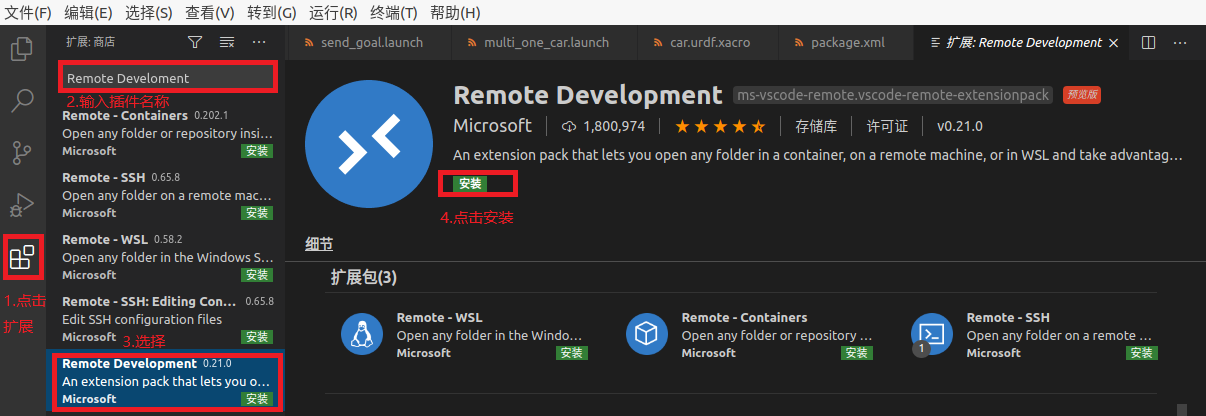
启动VScode,首先点击侧边栏的扩展按钮,然后在扩展:商店的搜索栏输入Remote Development并点击同名插件,最后在右侧显示区中点击安装。
3.配置远程连接
步骤1:使用快捷键ctrl + shift + p打开命令输入窗口,并输入Remote-SSH:Connect to Host...,弹出列表中选择与之同名的选项。

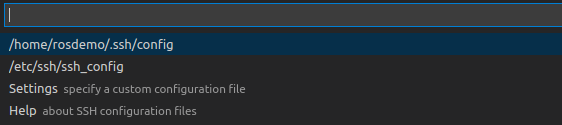
步骤2:步骤1完成将弹出一个新的命令窗口如下,选择下拉列表中的 Add New SSH Host。

步骤3:步骤2完成又将弹出一个新的命令窗口,在其中输入:ssh +X ubuntu@192.168.43.164,其中,ubuntu需要替换为你的登录用户名,192.18.43.164 则替换为被远程连接主机的ip地址。

步骤4:选择步骤3完成后的弹窗列表中的第一个选项(或直接回车),即可完成配置,配置成功后会有提示信息。

4.使用
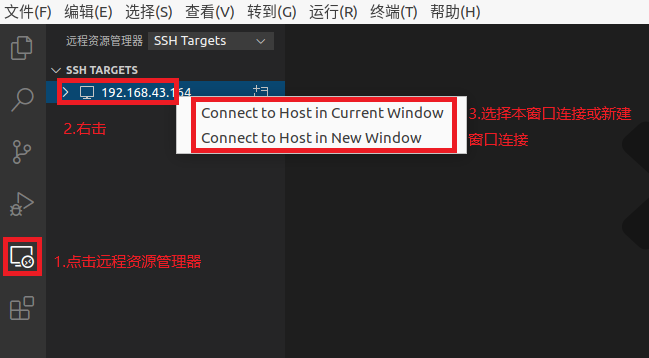
步骤1:继续使用快捷键ctrl + shift + p打开命令输入窗口,并输入Remote-SSH:Connect to Host...,此时列表中将显示步骤3中配置的ip地址,直接选择,选择后,VScode将打开一个新的窗口。

或者,也可以点击侧边栏的远程资源管理器,在弹出的服务器列表中选择要连接的服务器,并右击,选择在本窗口或新窗口中实现远程连接。
步骤2:选择菜单栏的文件下的打开文件夹,在弹窗列表中选择需要打开的文件夹并点击确定即可。
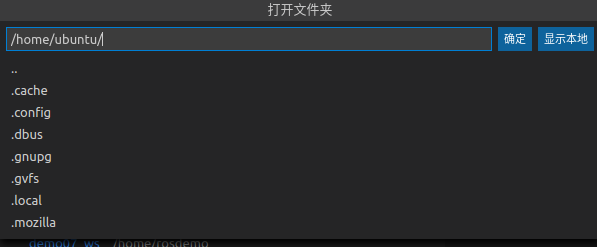
最终,我们就可以像操作本地文件一样实现远程开发了。
7.3 远程桌面
因为用X11转发效率太低太低,所以还是要选用远程访问桌面的形式来看Rviz2和Gazebo等等(如果有需求的话)
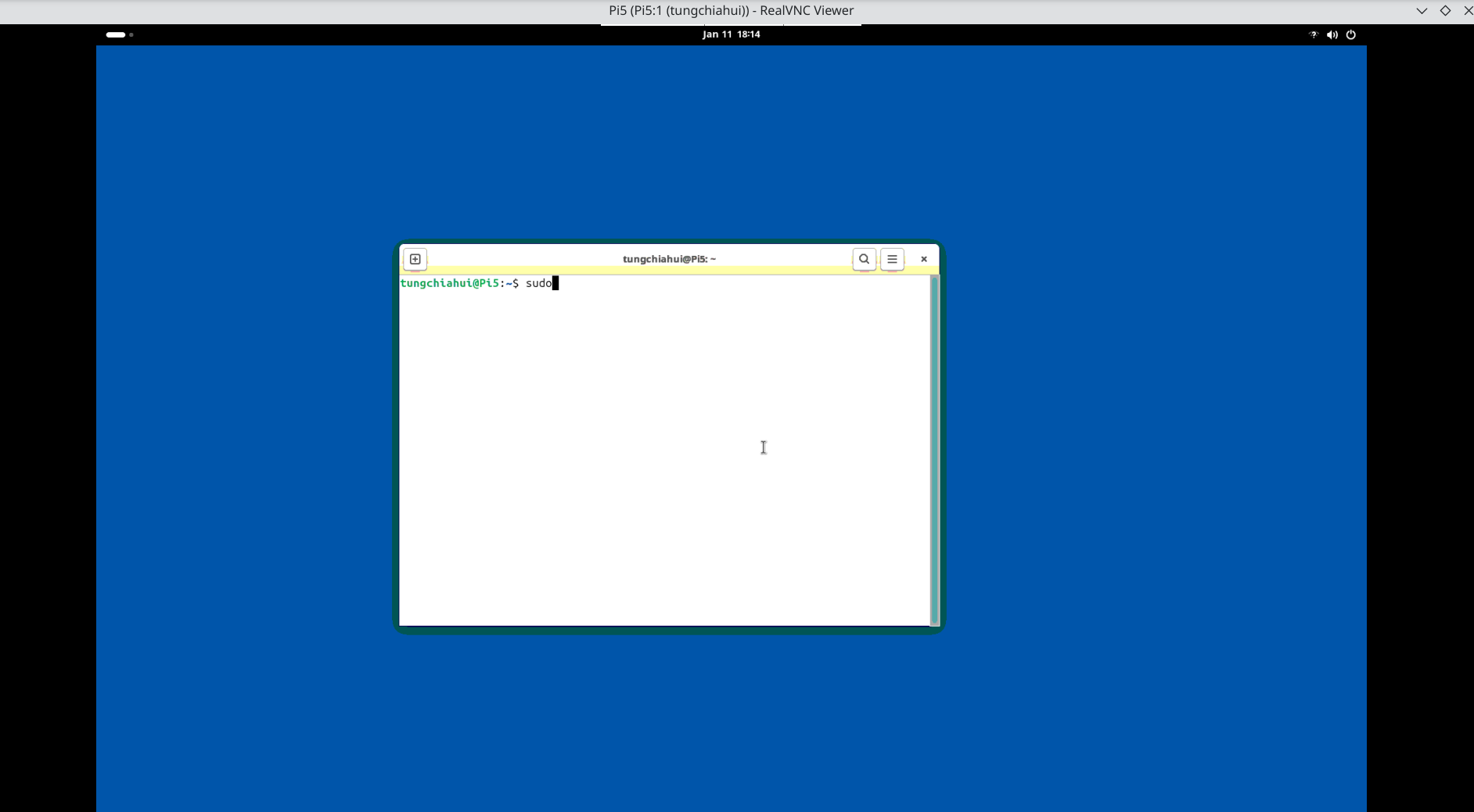
我们选择使用VNC来看。
- 安装VNC服务器:
这里以TigerVNC为例进行安装:
sudo apt install tigervnc-standalone-server tigervnc-common
- 设置VNC密码:
为VNC用户设置密码,运行以下命令:
vncpasswd
- 配置VNC启动脚本:
创建VNC配置文件,在用户家目录内的.vnc文件夹中创建启动文件:
mkdir -p ~/.vnc
nano ~/.vnc/xstartup
在打开的编辑器里面输入以下内容(以GNOME为例):
#!/bin/sh
unset SESSION_MANAGER
unset DBUS_SESSION_BUS_ADDRESS
gnome-session
保存并退出(在nano中按Ctrl + O保存,然后按Ctrl + X退出)。
- 给予执行权限:
为xstartup文件设置执行权限:
chmod +x ~/.vnc/xstartup
- 启动VNC服务器:
vncserver -geometry 1920x1080 -localhost=0
geometry 选项指定窗口大小,localhost 选项设为 0 以开放连接。(设为1是只允许本地连接)
你将看到类似于:1的输出,这表示VNC会话的显示编号。例如,如果输出为:1,则VNC监听的端口为5901(5900 + 显示编号)。
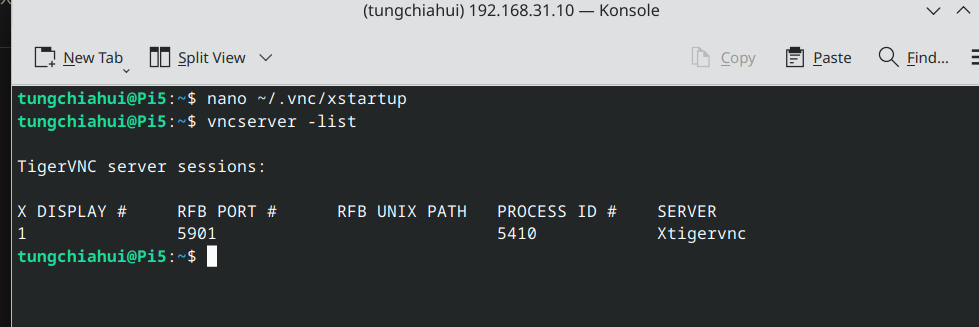
- 查看已开启的VNC服务器:
vncserver -list
- 连接到VNC服务器:
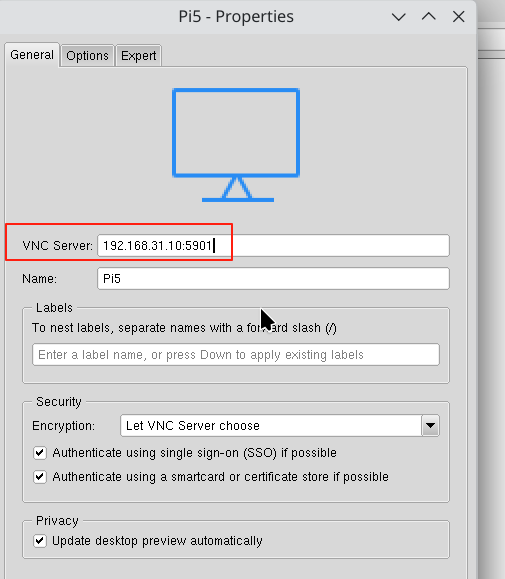
使用VNC客户端(如vncviewer)连接到VNC服务器,输入你的服务器IP和端口。例如,如果服务器IP为192.168.31.10,且显示编号为1,你应该连接到192.168.31.10:1,或者直接输入192.168.31.10:5901。
- 停止VNC服务器:
如果需要停止VNC服务器,可以使用以下命令:
vncserver -kill :1
将:1替换为你实际使用的显示编号。
7.4 USB端口设置
首先先配置好权限
# 将用户权限提高
sudo usermod -aG dialout $USER
newgrp dialout
# 查看下面命令是否输出dialout(若输出才正常)
groups
因为我们插拔USB设备,他的端口号可能会一直变,所以我们要给他的tty起一个固定的别名。
7.4.1 根据USB设备绑定端口(多个不同设备)
需求: Ubuntu系统中现接入雷达和智能小车,请为二者绑定端口。
实现原理: 可以通过USB设备本身的“标识”实现端口绑定。
流程如下:
(1).查找设备idVendor和idProduct
接入两个USB设备,在终端调用指令lsusb查看显示系统中以及连接到系统的USB设备信息。

如上图所示,红色方框内数据为USB设备,ID后面的1a86:7523分别为USB的idVendor和idProduct(两个参数之间使用”:“分隔)。
另外:可以通过重新插拔比较的方式确定哪些数据对应接入的USB设备。
(2).编写映射规则
在/etc/udev/rules.d目录下新建文件xxx.rules(文件名自定义)
sudo vim /etc/udev/rules.d/xxx.rules
输入如下内容:
KERNEL=="ttyUSB*", ATTRS{idVendor}=="10c4", ATTRS{idProduct}=="ea60", MODE:="0777", SYMLINK+="mylidar"
KERNEL=="ttyUSB*", ATTRS{idVendor}=="1a86", ATTRS{idProduct}=="7523", MODE:="0777", SYMLINK+="mycar"
代码解释:
- KERNEL是内核固定名称,这里统一是“ttyUSB*”;
- MODE是节点权限,通常改为“0777”,表示可读写可运行;
- SYMLINK是符号连接,即绑定的别名;
- ATTRS是设备厂商的唯一标识,idVendor和idProduct正好组成上面通过lsusb查找到的设备ID。
***小提示:***一般的USB设备供应商都会提供类似的脚本文件,对于调用者而言,直接复制该文件到/etc/udev/rule.d目录即可。
表格 还在加载中,请等待加载完成后再尝试复制
(3).使规则生效
在终端下输入如下指令:
# Ubuntu用下方命令
sudo service udev reload
sudo service udev restart

#Fedora用下方命令
sudo udevadm control --reload
sudo udevadm trigger
再重新插拔设备即可。
(4).测试
终端下输入如下指令
ll /dev | grep ttyUSB
运行结果如下:

也可以多次插拔USB设备,会发现设备端口ttyUSBn中的n编号会变动,但是别名是始终可以指向对应的USB设备的。至此,就可以使用别名来关联所需使用的USB设备了。
缺点:
上述实现也存在一定的局限性,当Ubuntu接入两台或多台相同型号的USB设备时,由于设备ID是一样的,该种实现方式只会对其中的一台设备生效,这种情况下,就需要通过第二种策略来实现端口的绑定了。
7.4.2 根据主机硬件绑定端口(多个相同设备)
需求: 无人车中现接入一前一后两台相同型号的雷达,请为二者绑定端口。
实现原理: USB设备所连接主机的USB接口也是有其“标识”的,可以通过这个标识实现端口绑定。
流程如下:
(1).查看所连接的主机USB接口的KERNELS
调用如下指令查看第一台雷达的USB信息:
udevadm info --attribute-walk --name=/dev/ttyUSB0 | grep KERNELS
udevadm info --attribute-walk --name=/dev/ttyACM0 | grep KERNELS
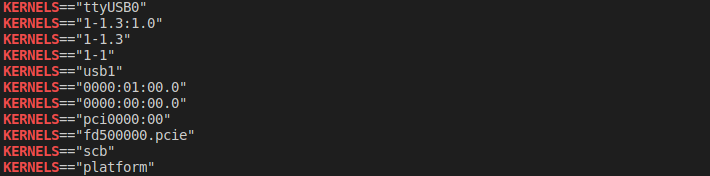
调用如下指令查看第二台雷达的USB信息:
udevadm info --attribute-walk --name=/dev/ttyUSB1 | grep KERNELS
运行结果相比较不同的KERNELS,第一台雷达端口地址为KERNELS==1-1.3:1.0,第二个雷达端口地址为KERNELS==1-1.4:1.0。可以使用此数据作为不同端口的“唯一性标识”。
(2).编写映射规则
在/etc/udev/rules.d目录下新建文件xxx.rules(文件名自定义),输入如下内容:
sudo vim /etc/udev/rules.d/xxx.rules
KERNEL=="ttyUSB*", KERNELS=="1-1.3:1.0", MODE:="0777", SYMLINK+="rplidar_front"
KERNEL=="ttyUSB*", KERNELS=="1-1.4:1.0", MODE:="0777", SYMLINK+="rplidar_back"
(3).使规则生效
在终端下输入如下指令:
# Ubuntu用下方命令
sudo service udev reload
sudo service udev restart

#Fedora用下方命令
sudo udevadm control --reload
sudo udevadm trigger
再重新插拔设备即可。
(4).测试
终端下输入如下指令ll /dev | grep ttyUSB,运行结果如下:

至此,就可以使用别名来关联所需使用的USB设备了。
缺点: USB设备必须连接在主机的指定端口上,否则,会导致端口绑定失败,或产生逻辑错误。(而且增加新设备可能会导致端口改变)
7.4.3 根据其他属性绑定端口
(1).查看所连接的主机USB接口的信息
udevadm info -a -p $(udevadm info -q path -n /dev/ttyACM0)
udevadm info -a -p $(udevadm info -q path -n /dev/ttyUSB0)
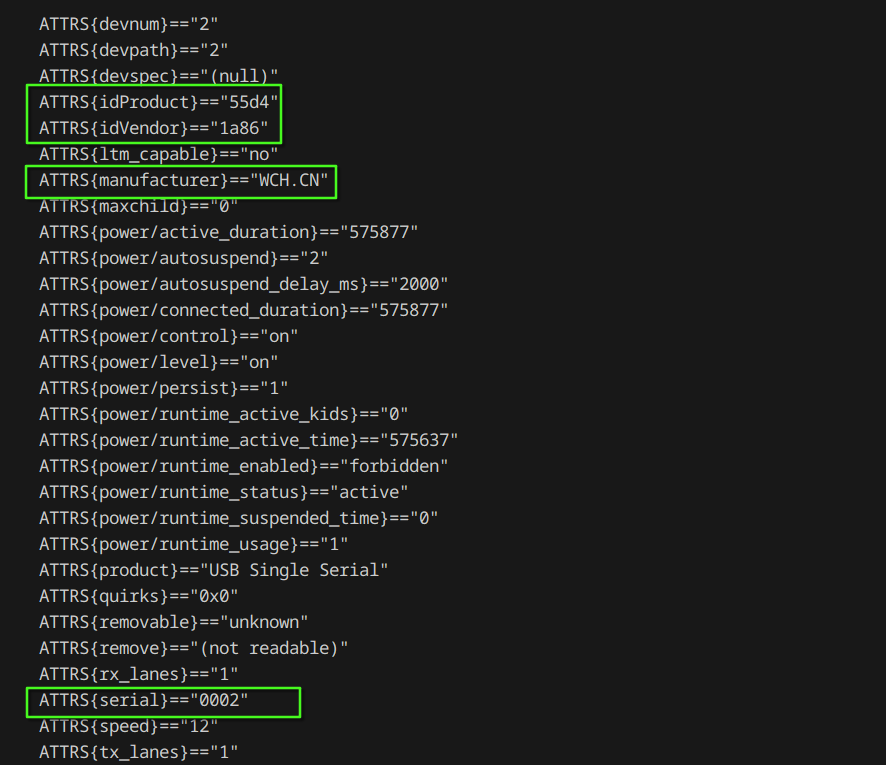
这些数据都是不会变的,所以可以拿这些数据来做标识
(2).编写映射规则
在/etc/udev/rules.d目录下新建文件xxx.rules(文件名自定义),输入如下内容:
sudo vim /etc/udev/rules.d/xxx.rules
KERNEL=="ttyACM*", ATTRS{idVendor}=="1a86", ATTRS{idProduct}=="55d4", ATTRS{serial}=="0001", MODE:="0777", SYMLINK+="ttyACM_MCU"
KERNEL=="ttyACM*", ATTRS{idVendor}=="1a86", ATTRS{idProduct}=="55d4", ATTRS{serial}=="0002", MODE:="0777", SYMLINK+="ttyACM_Lidar"
KERNEL=="ttyUSB*", ATTRS{idVendor}=="1a86", ATTRS{idProduct}=="7523", MODE:="0777", SYMLINK+="ttyUSB_IMU"
(3).使规则生效
在终端下输入如下指令:
# Ubuntu用下方命令
sudo service udev reload
sudo service udev restart

#Fedora用下方命令
sudo udevadm control --reload
sudo udevadm trigger
再重新插拔设备即可,或者 直接重启系统。
(4).测试
终端下输入如下指令ll /dev | grep ttyUSB,运行结果如下:

至此,就可以使用别名来关联所需使用的USB设备了。
缺点: 一些设备可能没有串口号等。
7.4.4 其他注意事项
并非所有的USB设备端口号都是ttyUSBn的格式,比如Arduino的端口号可能是ttyACMn,而对于USB摄像头而言,一台设备则对应两个端口号,分别是videon和video(n+1),并且启用摄像头设备一般使用的是videon端口,绑定时需要关联的也是该接口。
但是无论是外接何种USB设备,也不管采用上述两种方案的哪一种进行端口绑定,其原理都是类似的,只是实现细节不同而已。如果是外接的Arduino设备,那么需要在rules文件中的将KERNEL=="ttyUSB*"修改为KERNEL=="ttyACM*",如果外接的是USB摄像头,那么则需要在rules文件中的将KERNEL=="ttyUSB*"修改为类似于KERNEL=="video[0,2,4,6]"的格式,其中video[0,2,4,6]表示可以绑定的端口为video0或video2或video4或video6。
7.5 挂载内网网页
可以把本地的网页挂载到路由器端,或者同内网段其他设备上,甚至可以挂载在本地。
下面以安卓设备为例子,由于安卓设备暂时不能直接打开html,所以我们可以把html挂载到本地服务器,再通过浏览器查看。
由于安卓系统基于Linux内核,所以我们可以下载一个叫termux的app来敲一些Linux命令:
Termux 下载地址(F-Droid):https://f-droid.org/packages/com.termux/
首先打开app后,先更新软件缓存:
pkg update
然后换源
nano $PREFIX/etc/apt/sources.list
将该文件内容替换为下面:
deb https://mirrors.bfsu.edu.cn/termux/termux-packages-24 stable main
- 如果你使用的是
nano编辑器:- 按
Ctrl+O保存文件。 - 按
Enter确认文件名。 - 按
Ctrl+X退出编辑器。
- 按
- 如果你使用的是
vim编辑器:- 按
Esc退出编辑模式。 - 输入
:wq保存并退出。
- 按
接下来重新更新软件源:
pkg update && pkg upgrade
安装python:
pkg install python
通过Termux访问设备存储 :
如果文件在安卓设备上,可以使用Termux的文件管理器访问设备的存储:
termux-setup-storage
- 进入HTML文件所在的目录 :
- 使用
cd命令进入HTML文件所在的目录:
- 使用
cd ~/your_html_folder
- 启动Python HTTP服务器 :
- 运行以下命令启动一个简单的HTTP服务器:
python -m http.server 8000- 这会在端口
8000上启动一个Web服务器。
- 启动服务器后,Termux会显示日志信息,例如:
Serving HTTP on 0.0.0.0 port 8000 (http://0.0.0.0:8000/) ...
- 这表示服务器已成功启动。
在浏览器中访问HTML文件
- 在同一设备上访问 :
- 打开安卓设备上的浏览器(如Chrome),输入以下地址:
http://localhost:8000
- 如果HTML文件中有
index.html,它会自动加载;否则,你需要手动点击文件链接。
7.6 Linux重点知识
7.6.1 关于点的说明
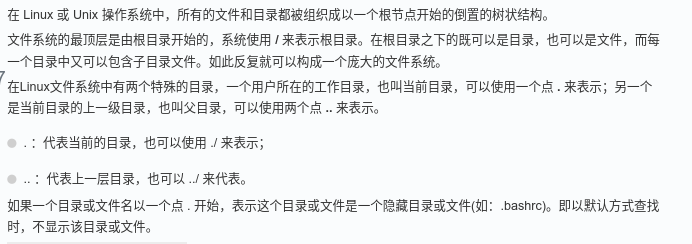
一点本目录,两点上目录
7.6.2 目录
7.6.2.1 系统启动必须
/boot:
存放启动linux时使用的一些核心文件,包括一些连接文件和镜像文件
/etc:
存放所有的系统需要的配置文件和子目录列表,更改目录下的文件可能会导致系统不能启动
/lib:
存放基本代码库(比如c++库),其作用类似于Windows里的DLL文件。几乎所有的应用程序都需要用到这些共享库
/sys:
这是linux2.6内核的一个很大的变化。该目录下安装了2.6内核中新出现的一个文件系统 sysfs 。sysfs文件系统集成了下面3种文件系统的信息:针对进程信息的proc文件系统、针对设备的devfs文件系统以及针对伪终端的devpts文件系统。该文件系统是内核设备树的一个直观反映。当一个内核对象被创建的时候,对应的文件和目录也在内核对象子系统中
7.6.2.2 指令集合
/bin:
为二进制文件的缩写,存放最经常使用的命令
/sbin:
只有系统管理员才能使用的程序和指令
7.6.2.3 外部文件管理
/dev:
Device(设备)的缩写,存放linux的外部设备,在linux中访问设备和访问文件的方式是相同的
/media:
类windows的其他设备,例如U盘、光驱等等,识别后linux会把设备放到这个目录下
/mnt:
临时挂载别的文件系统,我们可以将光驱挂载在/mnt/上,然后进入该目录就可以查看光驱里的内容
7.6.2.4 临时文件
/run:
是一个临时文件系统,存储系统启动以来的信息。当系统重启时,这个目录下的文件应该被删掉或清除。如果你的系统上有 /var/run 目录,应该让它指向 run
/lost+found:
一般情况下为空的,系统非法关机后,这里就存放一些文件
/tmp:
这个目录是用来存放一些临时文件的
7.6.2.5 账户
/root:
系统管理员的用户主目录
/home :
用户的主目录,以用户的账号命名的
/usr :
用户的很多应用程序和文件都放在这个目录下,类似于windows下的program files目录
/usr/bin:
系统用户使用的应用程序与指令
/usr/sbin:
超级用户使用的比较高级的管理程序和系统守护程序
/usr/src:
内核源代码默认的放置目录
7.6.2.6 运行过程要用
/var:
存放经常修改的数据,比如程序运行的日志文件(/var/log 目录下)
/proc:
管理 内存空间! 虚拟的目录,是系统内存的映射,我们可以直接访问这个目录来,获取系统信息。这个目录的内容不在硬盘上而是在内存里,我们也可以直接修改里面的某些文件来做修改
7.6.2.7 扩展用的
/opt:
默认是空的,我们安装额外软件可以放在这个里面
/srv:
存放服务启动后需要提取的数据(不用服务器就是空)
7.6.3 终端利用ssh登陆远程服务器
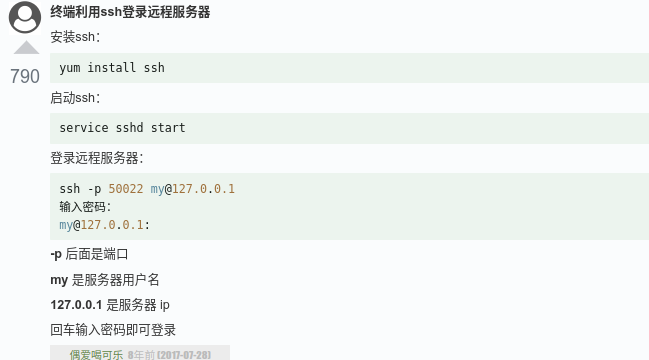
windows-->linux:
远程传输文件:scp- r 本地文件目录 服务器的用户名@服务器IP:/tmp
必须传入到服务器的/tmp这个路径下,因为只有这个路径有写入权限,可以上传之后移动到你的文件到你需要的指定目录
linux传输文件到windows
scp- r 服务器的用户名@服务器IP:/tmp 本地的文件目录
7.6.4 易忘知识
操作系统内核查看
uname -r
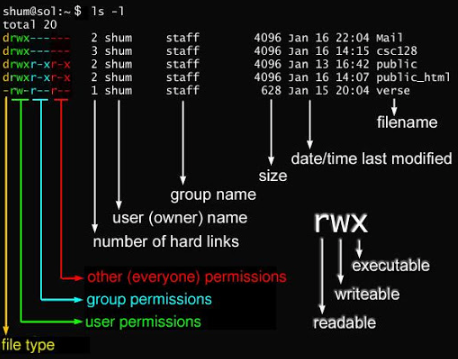
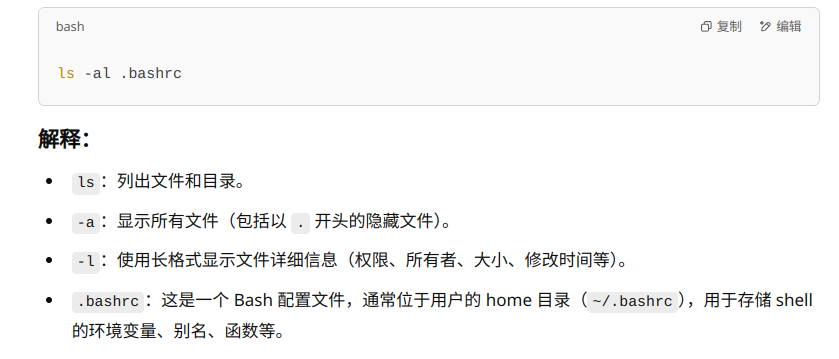
mv mvtest mvtest2
mv不仅仅有移动文件与目录的功能,还可以实现修改名称的功能

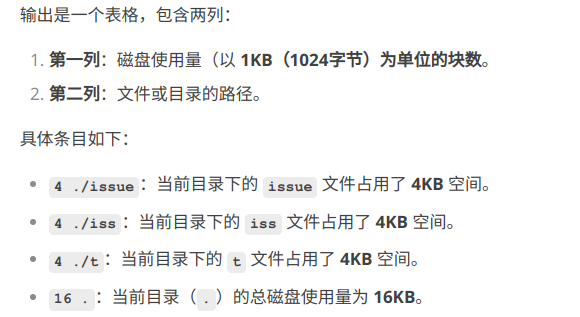
当前目录中共有3个文件,每个占用4KB,目录本身因元数据占用4KB,总计16KB。通过 du -a 可以快速查看磁盘使用细节。
7.6.5 Vim
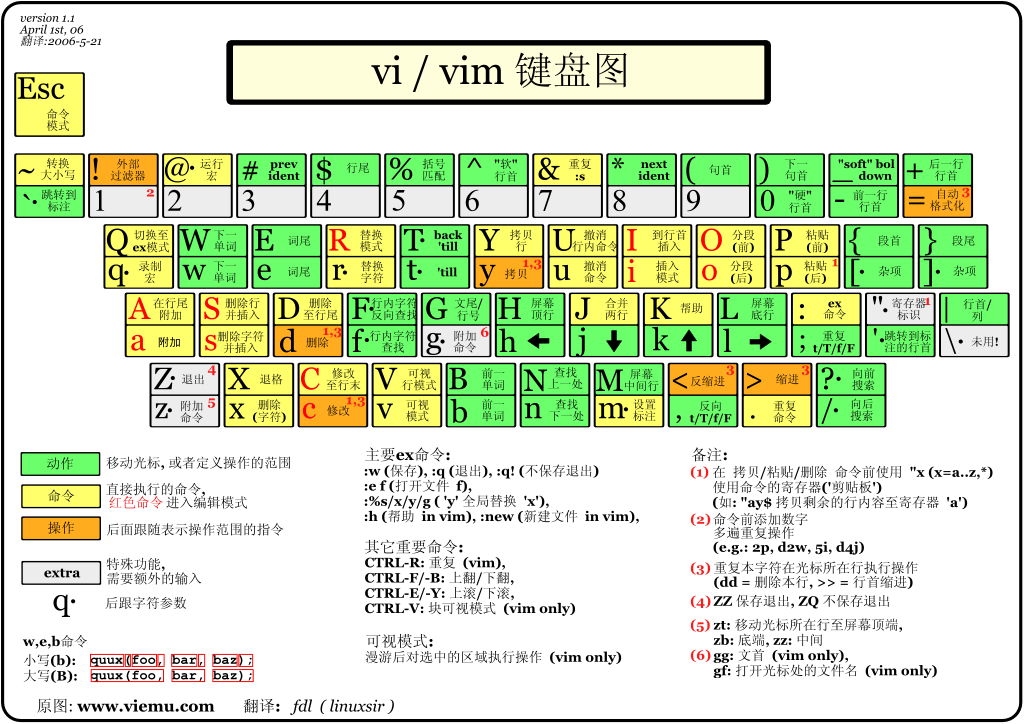
(vim是一个linux使用非常广泛的编辑器,不是编译器)vscode就是编辑器,vim编辑器几乎支持所有编程语言,所以非常好用!
一开始进去为命令模式,此时点击输入的字母为命令
1.命令模式:
i 切换到输入模式,在光标当前位置开始输入文本
x 删除当前光标所在处的字符
:切换到底线命令模式,以在最底一行输入命令
a 进行插入模式,在光标下一个位置输入文本
o 在当前的下方插入一个新行,并进入插入模式
0 在当前行的上方插入一个新行,并进入插入模式
dd 剪切当前行
yy 复制当前行
p 粘贴剪贴板内容到光标下方
P 粘贴剪贴板内容到光标上方
u 撤销上一次操作
ctrl+r 重做上一次操作
退出Vim编辑器
! 强制退出Vim编辑器,不保存修改
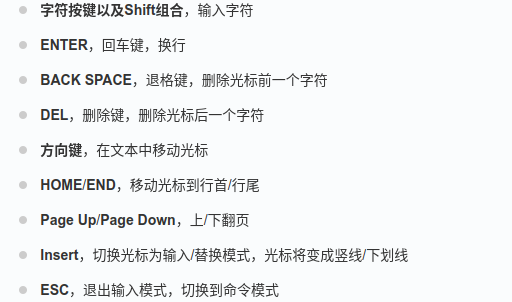
2.输入模式:
3.底线命令模式:
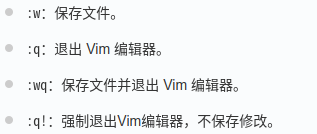
按下esc可以退出底线命令模式
7.6.6 apt
为Linux的Debian和Ubuntu中的shell前端软件包管理器
7.6.7 home与root的区别
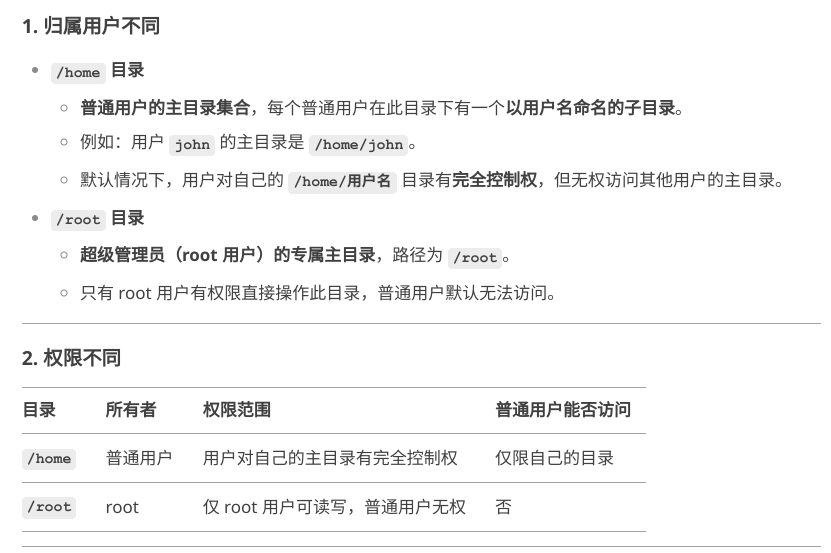
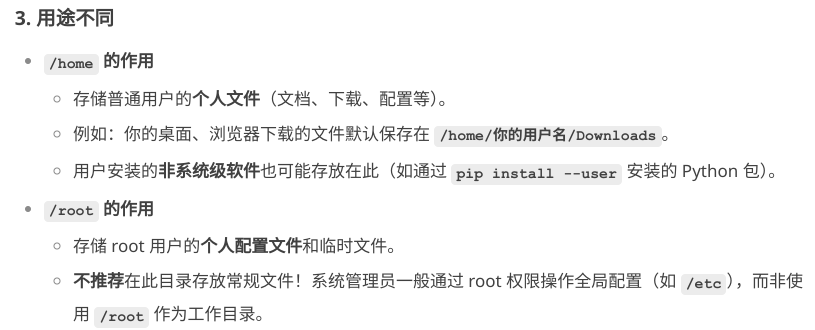
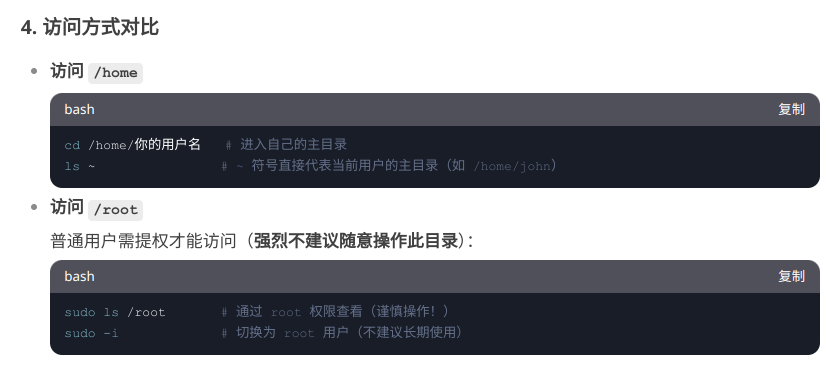
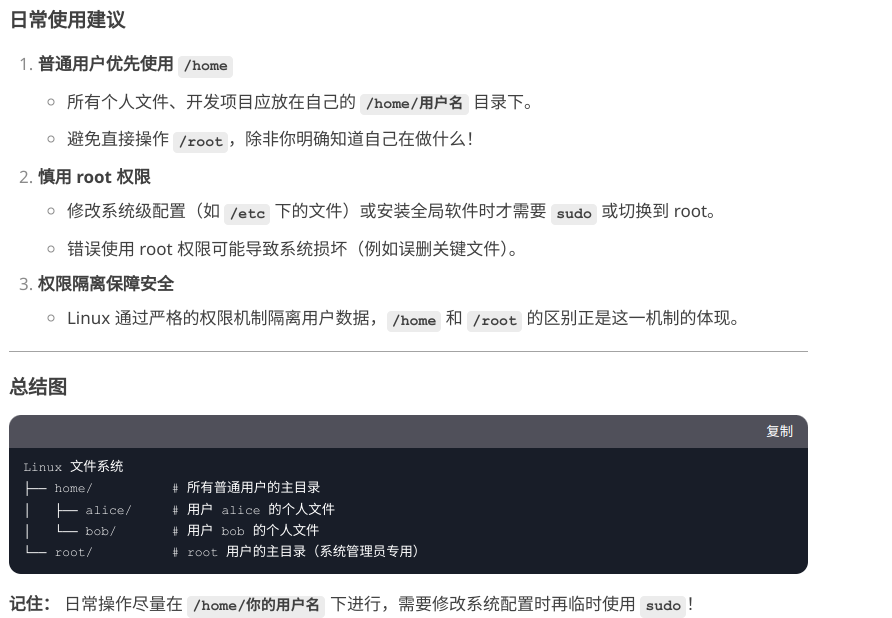
7.6.8 linux系统如何安装软件:.5 补充
https://me.tungchiahui.cn/linux-tutorial/#%E5%BD%BB%E5%BA%95%E5%88%A0%E9%99%A4linux
- 下载安装包+指令的形式进行安装 以fedora系统为例子: sudo dnf install 安装包
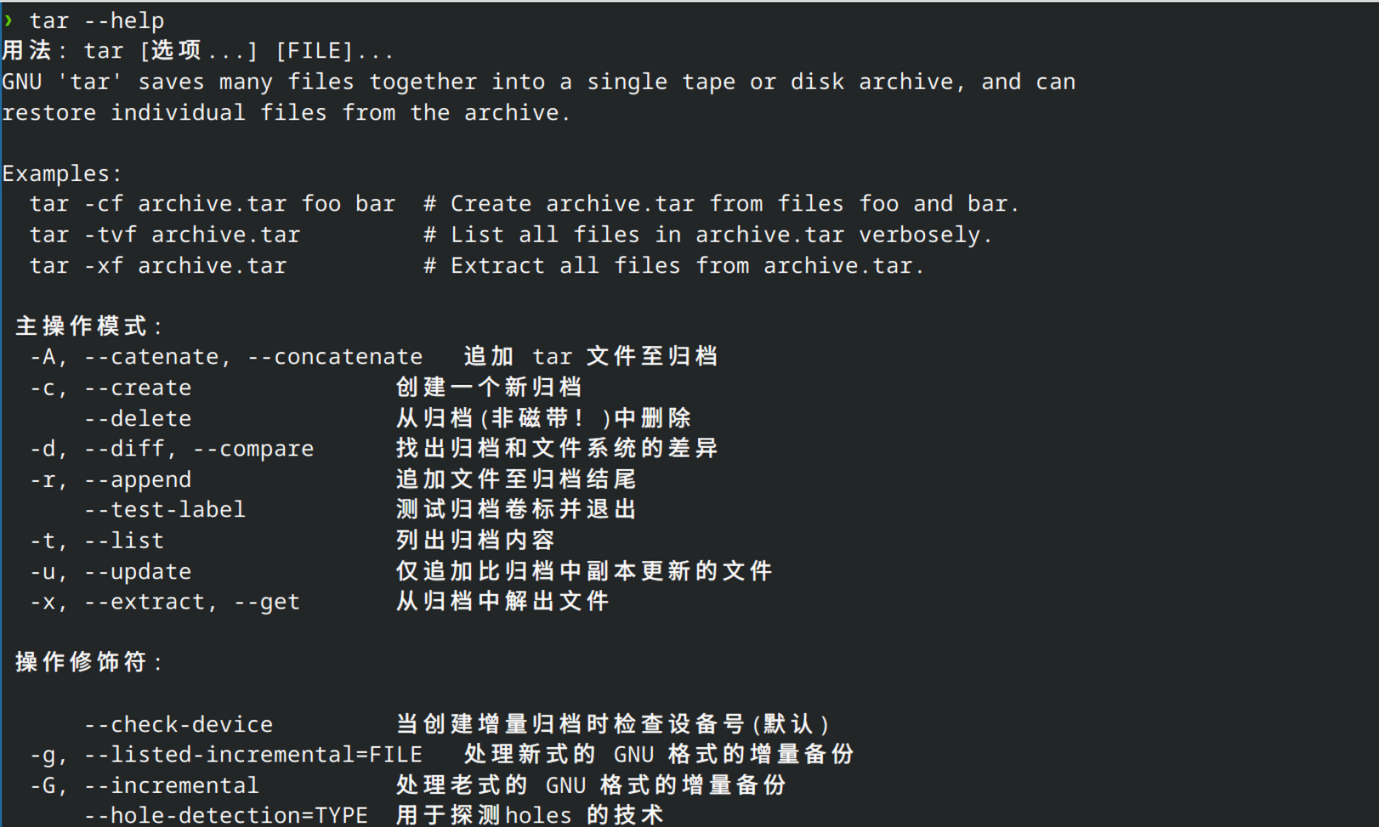
- 下载程序压缩包并进行解压,配置图标启动文件,以安装pycharm为例进行说明:: 1️⃣解压压缩包:可以手动解压;也可以通过终端进行解压tar (tar -help看有啥选项)
解压后的文件放到自己存放的位置 2️⃣查找启动文件,判断程序压缩包是正常的,在解压文件下的bin目录进行查看,在终端输入pycharm.sh或者pycharm来判断是否启动
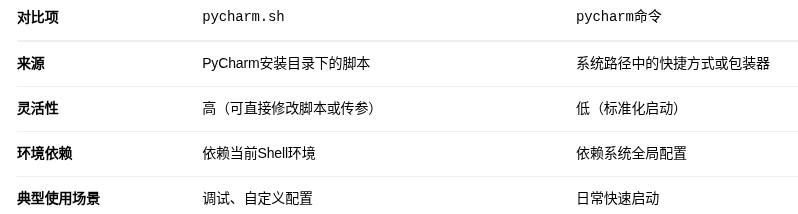
cd /home/cherish/UserFloder/Applications/pycharm-2025.2.4/bin
./pycharm.sh
3️⃣创建.desktop文件
原理:
- Linux 桌面环境(GNOME、KDE、XFCE 等)通过
.desktop文件 来识别应用。 .desktop文件相当于一个“应用注册表”,告诉系统:- 应用名字(Name)
- 图标(Icon)
- 执行命令(Exec)
- 分类(Categories)
- 是否需要终端(Terminal)
cd ~/.local/share/applications
nano pycharm.desktop
nano是一个命令行下的编辑器,也可以使用vim
[Desktop Entry]
Version=1.0
Type=Application
Name=PyCharm
Icon=/home/cherish/UserFloder/Applications/pycharm-2025.2.4/bin/pycharm.svg
Exec="/home/cherish/UserFloder/Applications/pycharm-2025.2.4/bin/pycharm.sh" %f
Comment=JetBrains PyCharm IDE
Categories=Development;IDE;
Terminal=false
StartupWMClass=jetbrains-pycharm
Exec→ 点击图标时执行的命令Icon→ 显示在菜单和桌面上的图标Terminal=false→ 不打开终端StartupWMClass→ GNOME 用它区分窗口实例,如果桌面环境是kde的话可以不用设置
可以理解成
.desktop文件是 Linux 的 快捷方式配置文件
4️⃣设置可执行权限
chmod +x ~/.local/share/applications/pycharm.desktop
5️⃣桌面图标启动的话如下:
cp ~/.local/share/applications/pycharm.desktop ~/Desktop/
chmod +x ~/Desktop/pycharm.desktop
- 下载Appimage文件实现软件的安装
1️⃣先下载appimage
https://y.qq.com/download/download.html
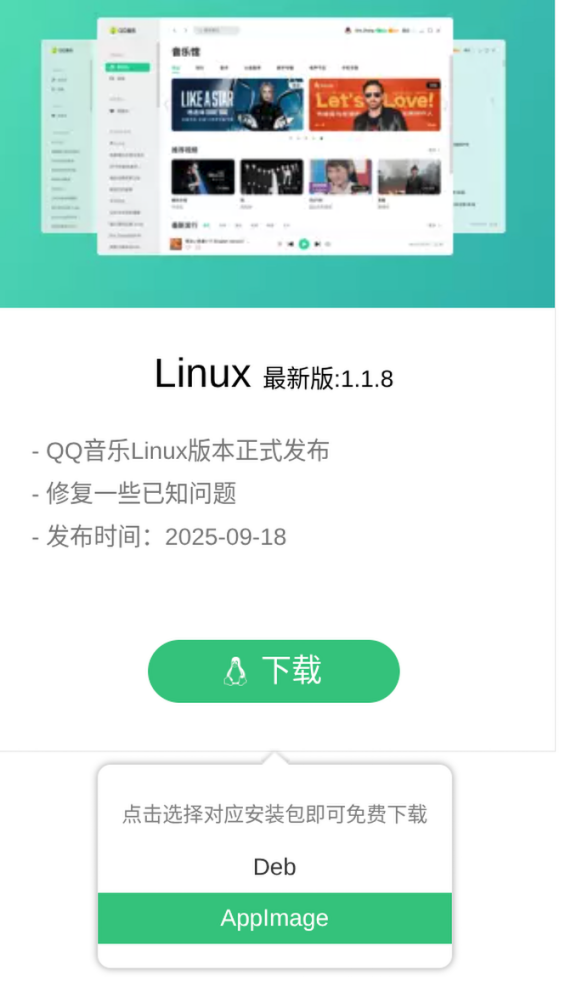
2️⃣下载图标,可以去google下载qq音乐图标,.svg透明的图标
当然.png格式的也没问题,或者都可以在linux系统上更换使用图标
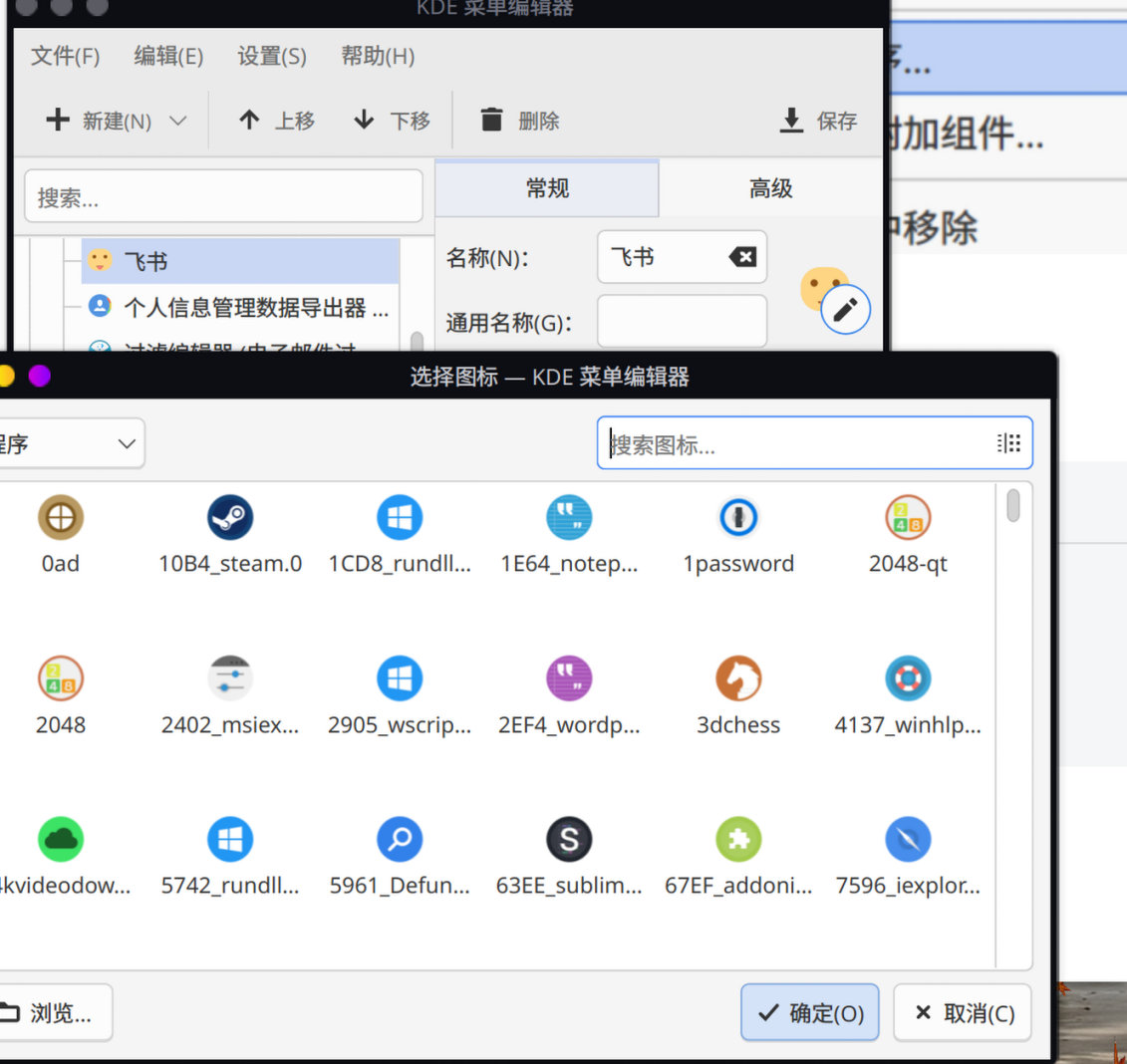
3️⃣给他们放在/home/用户名的某个文件夹中(可以自己定)
4️⃣给软件执行权限
cd ~/UserFloder/Applications/qqmusic
sudo chmod +x ./qqmusic-1.1.7.AppImag
5️⃣配置图标启动文件并添加执行权限(也可以继续使用nano)
cd ~/.local/share/applications/
touch ./qqmusic.desktop
vim ./qqmusic.desktop
sudo chmod +x ./qqmusic.desktop
touch:一个 Linux 命令,主要功能是:
- 如果文件不存在,就创建一个新的空文件
- 如果文件已存在,就更新该文件的最后修改时间
[Desktop Entry]
Name=QQ音乐
Exec=/home/tungchiahui/UserFloder/Applications/qqmusic/qqmusic-1.1.7.AppImage
Icon=/home/tungchiahui/UserFloder/Applications/qqmusic/QQ_Music2023.svg
Type=Application
Categories=Audio;Music;Player;
Comment=QQ Music Client for Linux
将文件复制进去
6️⃣此时找到软件就可以打开了,如果找不到,请重启,部分不先进的发行版刷新图标列表不会很快
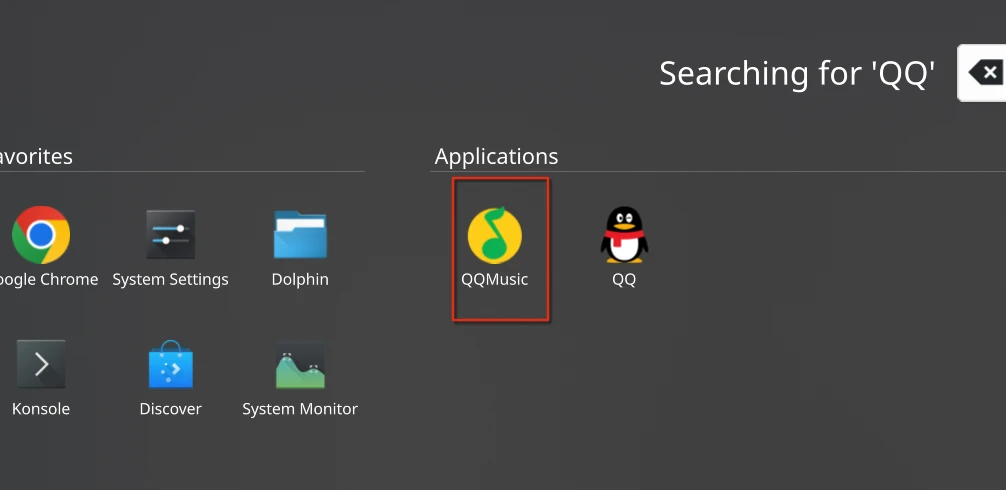
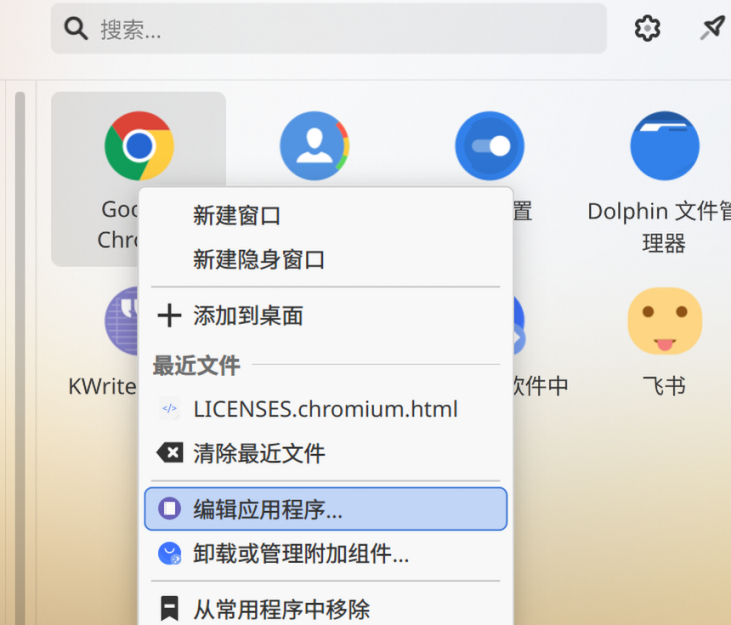
6️⃣如果点击图标打不开就禁用沙盒-->如果QQ音乐闪退,这个只是QQ音乐自己软件的问题,按下图这样做
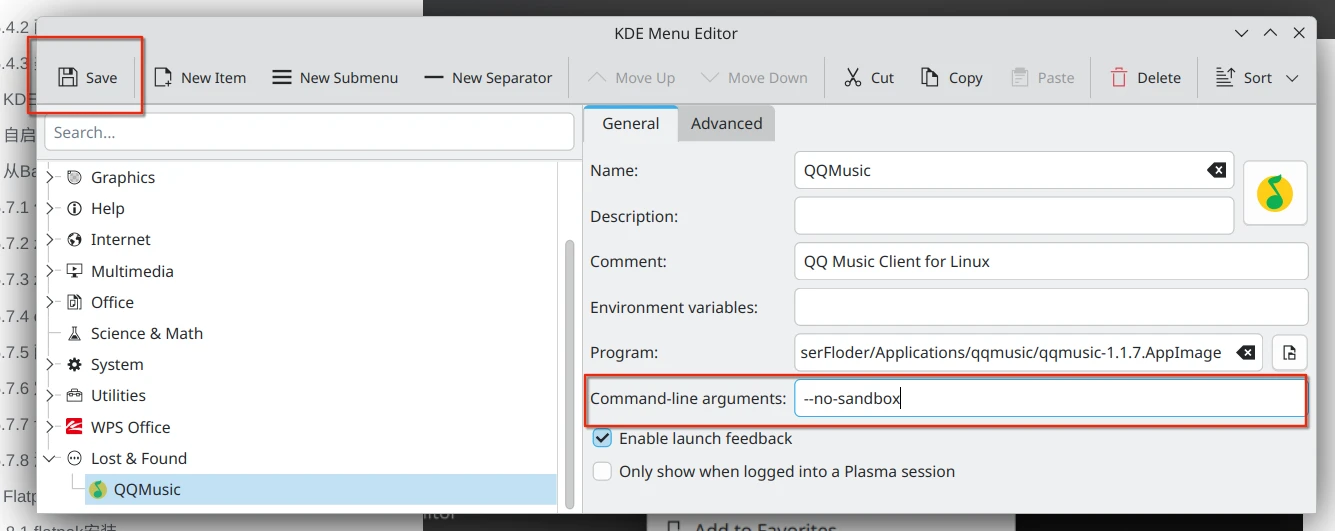
如果你用的不是KDE,那么也可以直接修改qqmuic.desktop:在exec的末尾加上--no-sandbox(通过禁用安全沙盒机制,赋予应用程序更高的系统权限,从而解决因权限限制导致的运行问题)
[Desktop Entry]
Name=QQ音乐
Exec=/home/tungchiahui/UserFloder/Applications/qqmusic/qqmusic-1.1.7.AppImage --no-sandbox
Icon=/home/tungchiahui/UserFloder/Applications/qqmusic/QQ_Music2023.svg
Type=Application
Categories=Audio;Music;Player;
Comment=QQ Music Client for Linux
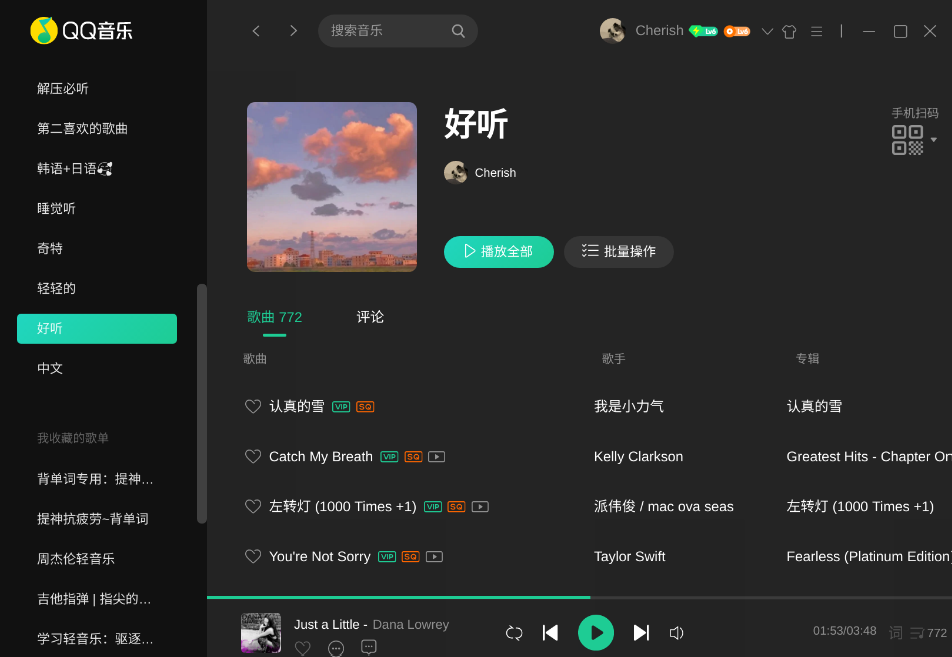
在qq音乐中如果缺字体,那么请安装字体(这个字体是多种语言合一的字体)
sudo dnf install google-noto-sans-cjk-fonts google-noto-serif-cjk-fonts
- 去Flathub上安装软件
1️⃣去上面的官网搜索软件+下载软件
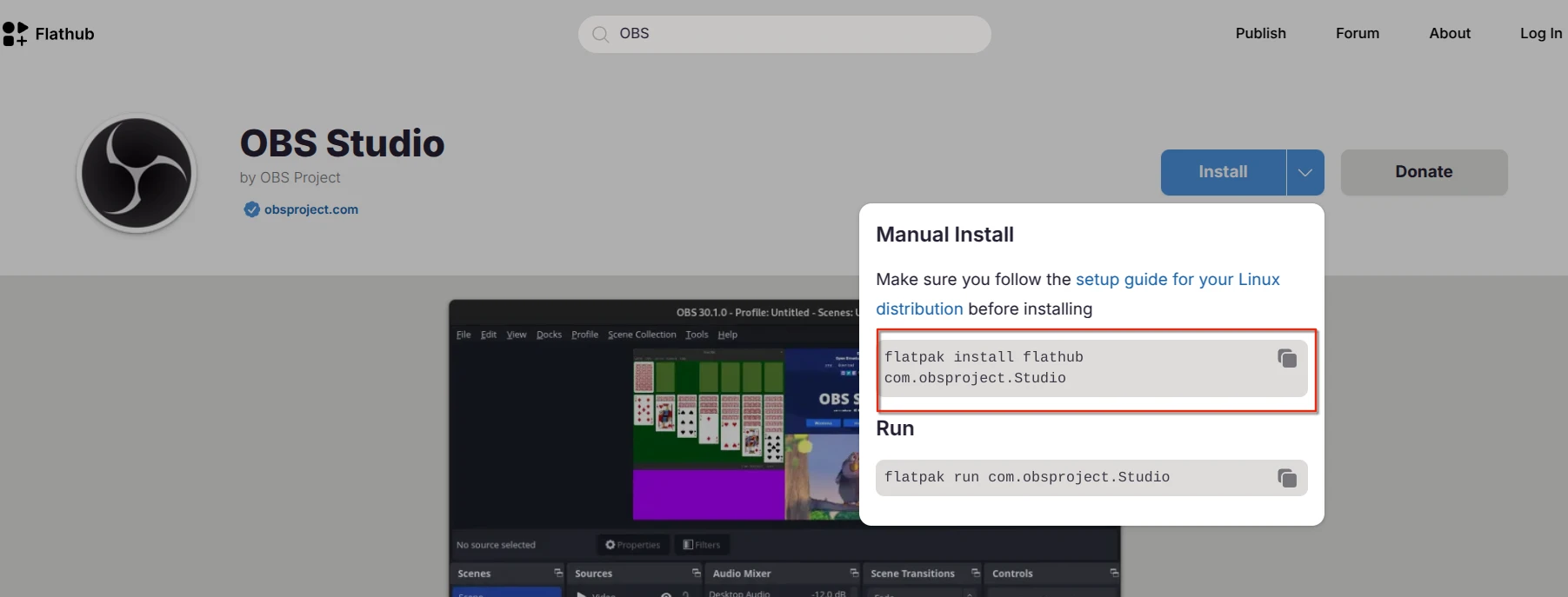
flatpak install flathub com.obsproject.Studio
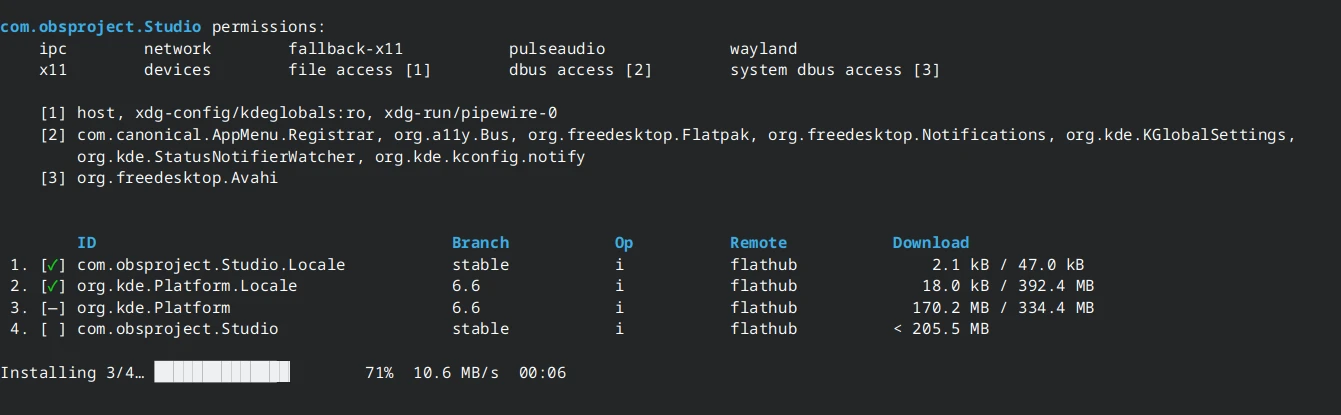
2️⃣运行软件
a.官方方式:
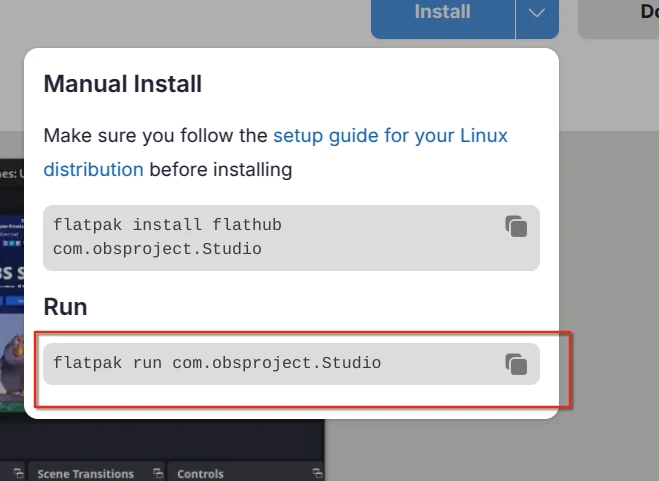
flatpak install flathub com.obsproject.Studio
b.当普通软件运行: