Html和CSS学习
自己正经开始学编程的第一门语言!
9. CSS盒模型浮动与切图
9.1 盒子模型
利用盒子来设计网页
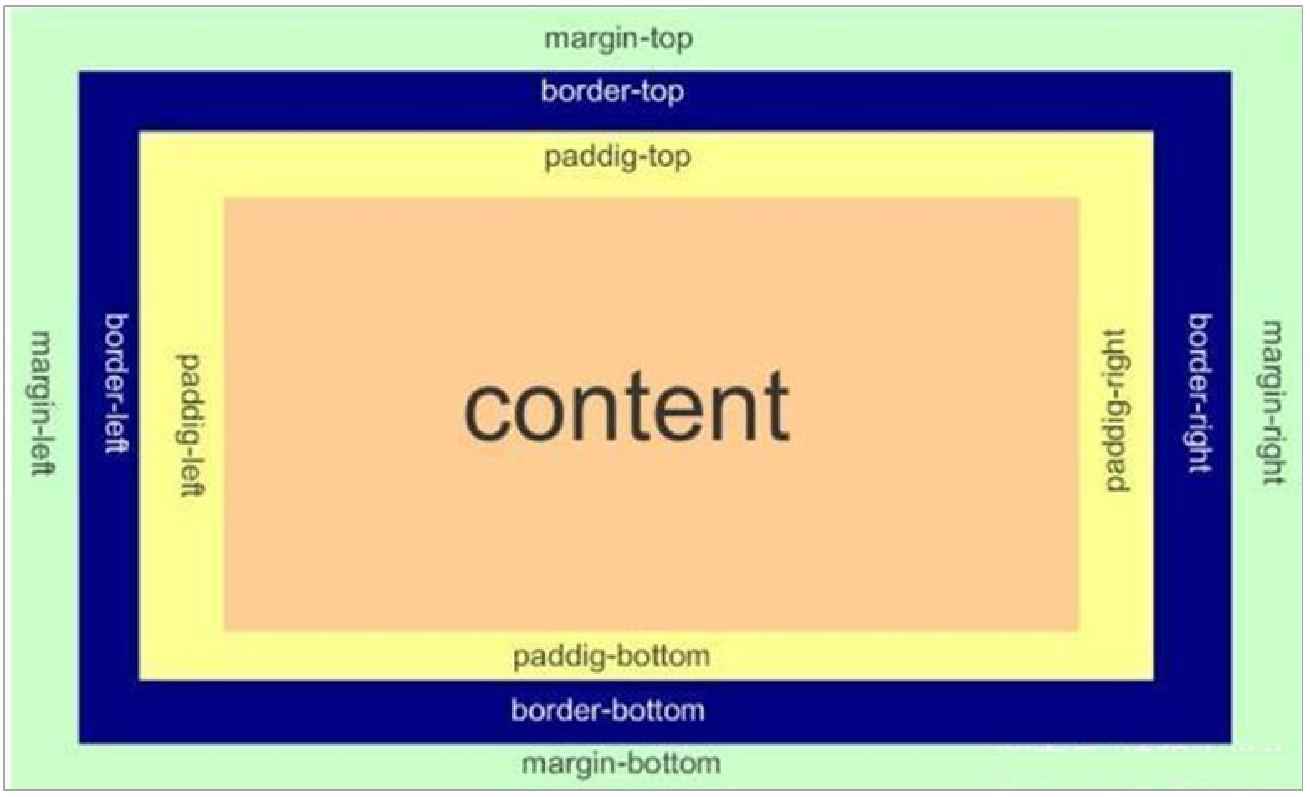
盒子包含:边框、外边距、内边距、实际内容
网页布局设置:
①先准备相关的网页元素,网页元素基本都是盒子box
②利用css设置好盒子样式,然后摆放到相应位置
③往盒子里装内容
9.1.1 边框(border)
- border可以设置元素的边框。边框有三部分组成:边框宽度(粗细) 边框样式 边框颜色;
- 语法
/* 边框复合写法:粗细 样式 颜色 */
div {
  border: 1px solid #ccc;
}
| 属性 | 作用 |
|---|---|
| border-width | 定义边框粗细,单位是px |
| border-style | 边框的样式 |
| border-color | 边框的颜色 |
边框样式 border-style 可以设置如下值:
- none:没有边框即忽略所有边框的宽度(默认值)
- solid:边框为单实线(最为常用的)
- dashed:边框为虚线
- dotted:边框为点线
- 边框的合写分写
/* 边框复合写法:粗细 样式 颜色 */
div {
  border: 1px solid #ccc;
}
边框分开写法:
/* 边框分开写法 */
div {
  border-top: 1px solid #000;
  border-right: 2px dashed #333;
  border-bottom: 3px dotted #666;
  border-left: 1px solid #999;
}
- 表格的细线边框
border-collapse 属性控制浏览器绘制表格边框的方式。它控制相邻单元格的边框
/* 表格细线边框合并 */
table {
  border-collapse: collapse;
}
要知道如果不进行合并的话,单元格之间边框如果原来每个边框1像素,现在就变成了1+1=2像素,边框就会变宽了,所以此时非常合并单元格,保持1像素 border-collapse:collapse
- 解决边框额外增加盒子的实际大小的方法:
- 测量盒子大小的时候,不量边框
- 如果测量的时候包含了边框,则需要 width/height 减去边框宽度
9.1.2 内边距
- padding 属性用于设置内边距,即边框与内容之间的距离
- 语法
| 值的个数 | 表达意思 |
|---|---|
| padding: 5px; | 1个值,代表上下左右都有5个元素 |
| padding: 5px 10px; | 2个值,代表上下内边距为5像素,左右内边距为10像素 |
| padding: 5px 10px 20px; | 3个值,代表上内边距5像素,左右内边距为10像素,下内边距为20像素 |
| padding: 5px 10px 20px 30px; | 4个值,上是5像素,右是10像素,下是20像素,左是30像素,顺时针 |
| 属性 | 作用 |
|---|---|
| padding-left | 左内边距 |
| padding-right | 右内边距 |
| padding-top | 上内边距 |
| padding-bottom | 下内边距 |
- 内边距会影响盒子的实际大小
当我们给盒子指定 padding 值之后,发生了 2 件事情:
①内容和边框有了距离,添加了内边距
②padding影响了盒子实际大小
内边距对盒子大小的影响:
①如果盒子已经有了宽度和高度,此时再指定内边框,会影响盒子的实际大小,会撑大盒子
②如何盒子本身没有指定width/height属性, 则此时padding不会撑开盒子大小
解决方法:
如果保证盒子跟效果图大小保持一致,则让 width/height 减去多出来的内边距大小即可
9.1.3 外边距
- 控制盒子与盒子之间的距离
| 属性 | 作用 |
|---|---|
| margin-left | 左外边距 |
| margin-right | 右外边距 |
| margin-top | 上外边距 |
| margin-bottom | 下外边距 |
- 外边距可以让块级盒子水平居中的两个条件:
①盒子必须指定了宽度(width)
②盒子左右的外边距都设置为 auto
/* margin 复合写法(同上) */
.box {
  margin: 0 auto;  /* 块级盒子水平居中 */
}
- 外边距塌陷问题
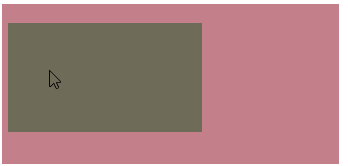
当盒子中嵌套盒子时,让子盒子与父盒子进行隔开时,对子盒子使用margin时,子盒子并不产生影响,子盒子与父盒子没有隔开,父盒子产生了影响,发生了类似于塌陷的效果
解决方案:
①可以为父亲元素定义上边距
/* margin 复合写法(同上) */
.box {
  margin: 0 auto;  /* 块级盒子水平居中 */
}
②可以为父亲元素定义上内边距
③可以为父亲元素添加overflow:hidden
/* margin 复合写法(同上) */
.box {
  margin: 0 auto;  /* 块级盒子水平居中 */
}
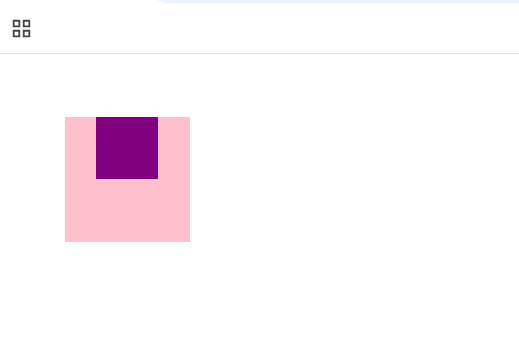
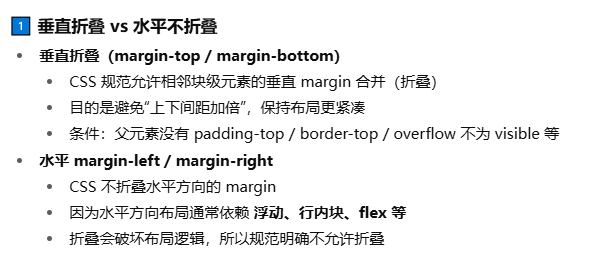
以后如果父盒子给定了宽高,子盒子要实现在父盒子中的居中效果,如果不给父盒子上边框,子盒子的margin对于竖直方向就会失效,但是水平方向不会失效
解决方式:子盒子使用定位;父盒子加边框;父盒子使用overflow:hidden
9.1.4 清除内外边距
网页元素很多都带有默认的内外边距,而且不同浏览器默认的也不一致。因此我们在布局前,首先要清除下网页元素的内外边距
/* margin 复合写法(同上) */
.box {
  margin: 0 auto;  /* 块级盒子水平居中 */
}
注意:行内元素为了照顾兼容性,尽量只设置左右内外边距,不要设置上下内外边距。但是转换为块级和行内块元素就可以了
9.1.5 常用ps的基本操作
- 文件→打开 :可以打开我们要测量的图片
- Ctrl+R:可以打开标尺,或者 视图→标尺
- 右击标尺,把里面的单位改为像素
- Ctrl+ 加号(+)可以放大视图, Ctrl+ 减号(-)可以缩小视图
- 按住空格键,鼠标可以变成小手,拖动 PS 视图
- 用选区拖动 可以测量大小
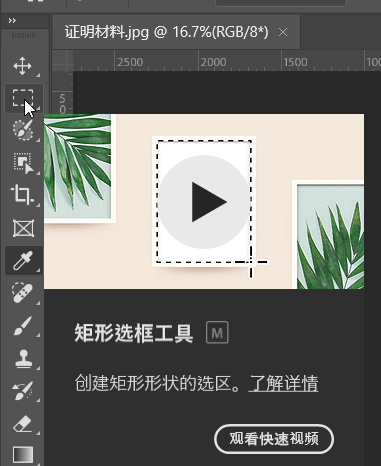
- Ctrl+ D 可以取消选区,或者在旁边空白处点击一下也可以取消选区
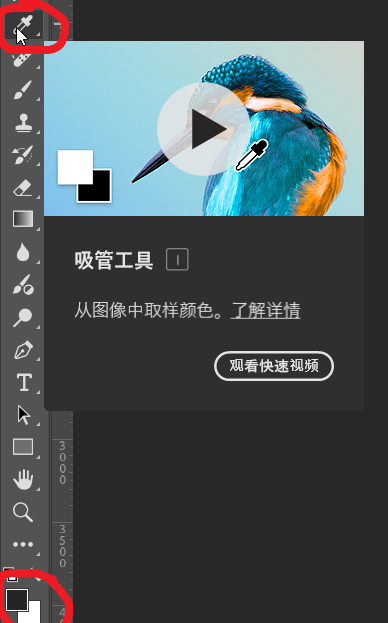
- 吸管取色工具
9.1.6 案例
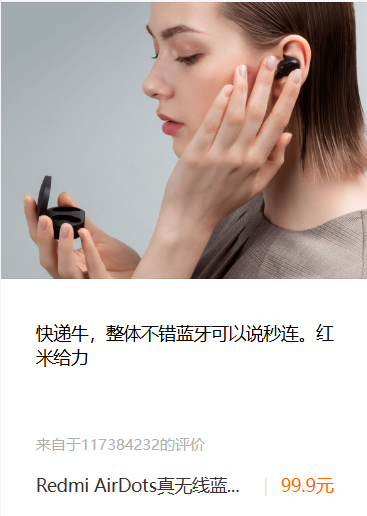
- 小米商品
/* margin 复合写法(同上) */
.box {
  margin: 0 auto;  /* 块级盒子水平居中 */
}
- 快报模块
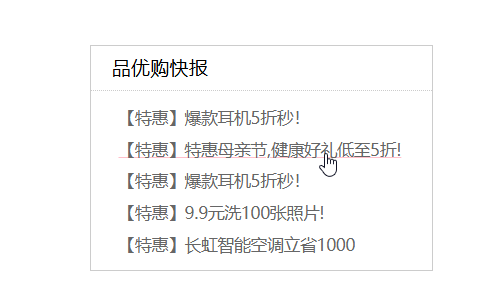
<!-- HTML 代码示例 -->
<div class="example">
  示例内容
</div>
9.1.7 盒子模型css中所用到的其他样式
- 圆角边框
圆角边框的原理为拿着设定半径的圆去矩形等形状的角位置去截弧
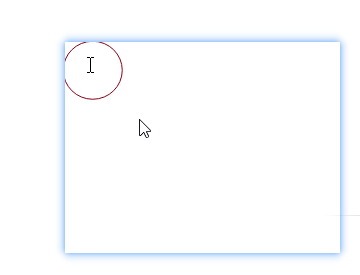
div {
  border: 1px solid #ccc;
}
解释:
- 参数值可以为数值或百分比的形式
- 如果是正方形,想要设置为一个圆,把数值修改为高度或者宽度的一半即可,或者直接写为 50%
- 该属性是一个简写属性,可以跟四个值,分别代表左上角、右上角、右下角、左下角
- 分开写:border-top-left-radius、border-top-right-radius、border-bottom-right-radius 和border-bottom-left-radius
- 兼容性 ie9+ 浏览器支持, 但是不会影响页面布局,可以放心使用
- 盒子阴影
div {
  box-shadow: 0 2px 10px rgba(0, 0, 0, 0.1);
}
| 值 | 描述 |
|---|---|
| h-shadow | 必需,水平阴影的位置,允许负值 |
| v-shadow | 必需,垂直阴影的位置,允许负值 |
| blur | 可选,模糊距离,就是影子的虚实 |
| spread | 可选,阴影尺寸 |
| color | 可选,阴影的颜色 |
| inset | 可选,将外部阴影(outset)改为内部阴影 |
- 文字阴影
p {
  text-shadow: 1px 1px 2px rgba(0, 0, 0, 0.3);
}
| 值 | 描述 |
|---|---|
| h-shadow | 必需,水平阴影的位置,允许负值 |
| v-shadow | 必需,垂直阴影位置,允许负值 |
| blur | 可选,模糊的距离 |
| color | 可选,阴影的颜色 |
9.2 浮动
9.2.1 浮动介绍
在16.2中详细介绍
9.2.2 清除浮动
- 原因:由于父级盒子很多情况下,不方便给高度,但是子盒子浮动又不占有位置,最后父级盒子高度为 0 时,就会影响下面的标准流盒子
- 清除浮动的本质
清除浮动的本质是清除浮动元素造成的影响:浮动的子标签无法撑开父盒子的高度
注意:
- 如果父盒子本身有高度,则不需要清除浮动
- 清除浮动之后,父级就会根据浮动的子盒子自动检测高度
- 父级有了高度,就不会影响下面的标准流了
- 清除浮动样式
.left {
  float: left;
}
.right {
  float: right;
}
| 属性值 | 描述 |
|---|---|
| left | 不允许左侧有浮动元素(清除左侧浮动的影响) |
| right | 不允许右侧有浮动元素(清除右侧浮动的影响) |
| both | 同时清除左右侧浮动的影响 |
法一
额外标签法也称为隔墙法
使用方式:
额外标签法会在浮动元素末尾添加一个空的标签。
.left {
  float: left;
}
.right {
  float: right;
}
both这个元素要清除前面所有方向(左、右)的浮动影响,自己要出现在浮动元素的下方这个元素要清除前面所有方向(左、右)的浮动影响,自己要出现在浮动元素的下方
优点: 通俗易懂,书写方便
缺点: 添加许多无意义的标签,结构化较差
注意: 要求这个新的空标签必须是块级元素。
法二
父级添加overflow属性
.left {
  float: left;
}
.right {
  float: right;
}
overflow: hidden;
优点:代码简洁
缺点:无法显示溢出的部分
注意:是给父元素添加代码
法三
父级添加after伪元素
使用的时候复制就可以
.left {
  float: left;
}
.right {
  float: right;
}
优点:没有增加标签,结构更简单
缺点:照顾低版本浏览器
代表网站: 百度、淘宝网、网易等
法四
父级添加双伪元素
.left {
  float: left;
}
.right {
  float: right;
}
优点:代码更简洁
缺点:照顾低版本浏览器
代表网站:小米、腾讯等
9.3 PS切图
9.3.1 常见图片格式
| jpg图像格式 | 对色彩的信息保留较好,高清,颜色较多,产品类的图片经常用 |
|---|---|
| gif图像格式 | 最多只能储存256色,通常用来显示简单图形及字体,但是可以保存透明背景和动画效果,实际经常用于一些图片小动画效果 |
| png图像格式 | 是一种新型的网络图形格式,结合了GIF和JPEG的优点,具有存储形式丰富的特点,能够保持透明背景。如果想要切成背景透明的图片,选择png格式 |
| PSD图像格式 | Photoshop的专用格式,里面可以存放图层、通道、遮罩等多种设计稿,对前端人员来说,最大的优点,可以直接从上面复制文字,获得图片,还可以测量大小和距离,不能直接放到页面 |
9.3.2 图层切图
最简单的切图方式:右击图层 → 导出 → 切片
按住shift选中两个图层->图层菜单->合并图层
9.3.3 切片切图
- 利用切片工具手动划出
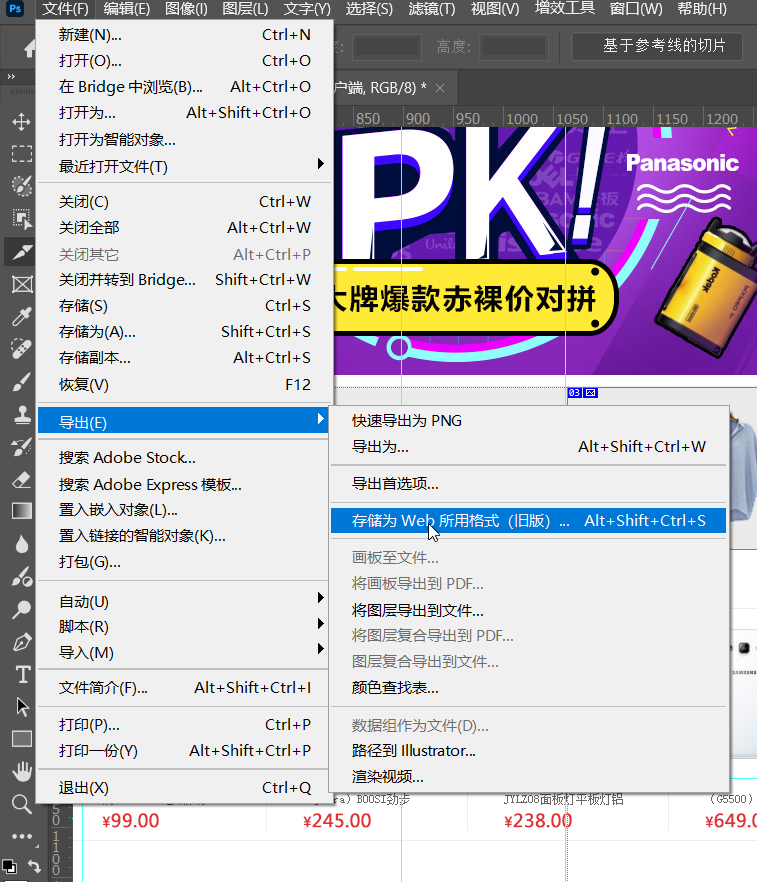
- 文件菜单 → 存储为 web 设备所用格式 → 选择我们要的图片格式 → 存储
9.3.4 切图步骤
用切片工具选中:
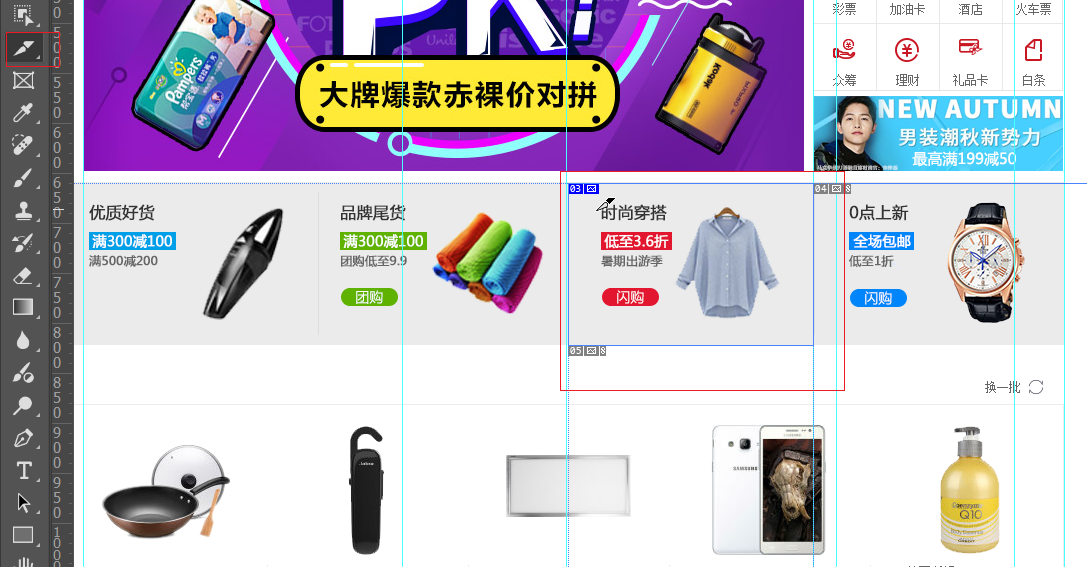
文件 -> 导出