
Html和CSS学习
自己正经开始学编程的第一门语言!
11. 传统布局与定位体系
11.1 传统网页布局的三种方式
11.1.1 普通流(标准流)
- 所谓的标准流: 就是标签按照规定好默认方式排列
- 块级元素会独占一行,从上向下顺序排列。常用元素:div、hr、p、h1~h6、ul、ol、dl、form、table
- 行内元素会按照顺序,从左到右顺序排列,碰到父元素边缘则自动换行。常用元素:span、a、i、em 等
11.1.2 浮动
- float 属性用于创建浮动框,将其移动到一边,直到左边缘或右边缘触及包含块或另一个浮动框的边缘
- 浮动可以改变元素标签默认的排列方式
- 浮动最典型的应用:可以让多个块级元素一行内排列显示
- 网页布局第一准则:多个块级元素纵向排列找标准流,多个块级元素横向排列找浮动
- 在使用行内块转换时盒子之间是有空隙的
.left {
  float: left;
}
.right {
  float: right;
}
| 属性值 | 描述 |
|---|---|
| none | 元素不浮动(默认值) |
| left | 元素向左浮动 |
| right | 元素向右浮动 |
浮动重点:
- 浮动元素会脱离标准流(脱标:浮动的盒子不再保留原先的位置)
- 浮动的元素会一行内显示并且元素顶部对齐
- 浮动的元素是互相贴靠在一起的(不会有缝隙),如果父级宽度装不下这些浮动的盒子,多出的盒子会另起一行对齐
- 浮动的元素会具有行内块元素的特性:①浮动元素的大小根据内容来决定;②浮动的盒子之间没有缝隙(行内元素有了浮动,则不需要转换块级\行内块元素就可以直接给高度和宽度)
- 行内块元素如果没有设置宽度,则盒子大小受内容影响,内容多则就宽
设计策略:先用标准流父元素排列上下位置, 之后内部子元素采取浮动排列左右位置. 符合网页布局第一准侧
浮动的盒子只会影响浮动盒子后面的标准流,不会影响前面的标准流
.left {
  float: left;
}
.right {
  float: right;
}
11.1.3 定位
11.1.3.1 使用场景
①某个元素可以自由的在一个盒子内移动位置,并且压住其他盒子
②当我们滚动窗口的时候,盒子是固定屏幕某个位置的
11.1.3.2 定位组成
定位 = 定位模式 + 边偏移
- 定位模式: 用于指定一个元素在文档中的定位方式通过 position属性定义元素的 定位模式
.box {
  position: relative;  /* 定位模式 */
  top: 10px;           /* 边偏移:上 */
  left: 20px;          /* 边偏移:左 */
}
| 值 | 语义 |
|---|---|
| static | 静态定位 |
| relative | 相对定位 |
| absolute | 绝对定位 |
| fixed | 固定定位 |
(1)静态定位:
- 静态定位是元素的 默认定位方式 , 无定位的意思 。它相当于 border 里面的none,静态定位static,不要定位的时候用
- 语法:
.box {
  position: relative;  /* 定位模式 */
  top: 10px;           /* 边偏移:上 */
  left: 20px;          /* 边偏移:左 */
}
- 静态定位 按照标准流特性摆放位置,它没有边偏移,可以理解为静态定位就是标准流
- 静态定位在布局时我们几乎不用的
(2)相对定位
- 相对定位是元素在移动位置的时候,是相对于它自己 原来的位置 来说的(自恋型)
- 语法:
.box {
  position: relative;  /* 定位模式 */
  top: 10px;           /* 边偏移:上 */
  left: 20px;          /* 边偏移:左 */
}
- 相对定位的特点:
①它是相对于自己原来的位置来移动的(移动位置的时候参照点是自己原来的位置)
② 原来 在标准流的 位置 继续占有,后面的盒子仍然以标准流的方式对待它,原来的位置和现在的位置都不影响后面盒子的位置
③因此, 相对定位并没有脱标 。它最典型的应用是给绝对定位当爹的,相对定位是用来限制绝对定位的
(3)绝对定位
- 绝对定位 是元素在移动位置的时候,是相对于它 祖先元素 来说的(拼爹型)
- 语法:
.box {
  position: relative;  /* 定位模式 */
  top: 10px;           /* 边偏移:上 */
  left: 20px;          /* 边偏移:左 */
}
- 绝对定位的特点:
①如果没有祖先元素或者祖先元素没有定位,则以浏览器为准定位
②如果祖先元素有定位(相对、绝对、固定定位),则以最近一级的有定位祖先元素为参考点移动位置
③绝对定位不再占有原先的位置。所以绝对定位是脱离标准流的。可以理解为绝对定位比浮动飘的更高(脱标)
(4)固定定位 - 固定定位 是元素 固定于浏览器可视区的位置 。(认死理型)
- 主要使用场景:可以在浏览器页面滚动时元素的位置不会改变
- 语法:
.box {
  position: relative;  /* 定位模式 */
  top: 10px;           /* 边偏移:上 */
  left: 20px;          /* 边偏移:左 */
}
- 特点:
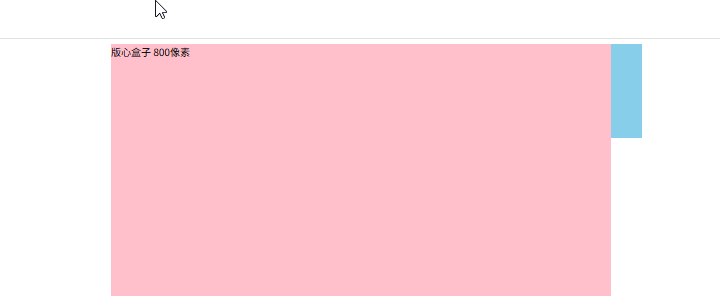
①.以浏览器的可视窗口为参照点移动元素,跟父元素没有任何关系,不随滚动条滚动
②固定定位不再占有原先的位置,完全脱标 - 固定在版心位置的方法:
①让固定定位的盒子 left: 50%. 走到浏览器可视区(也可以看做版心) 的一半位置
②让固定定位的盒子 margin-left: 版心宽度的一半距离。 多走版心宽度的一半位置
实例:
.box {
  position: relative;  /* 定位模式 */
  top: 10px;           /* 边偏移:上 */
  left: 20px;          /* 边偏移:左 */
}
(5)粘性定位
- 粘性定位可以被认为是相对定位和固定定位的混合
- 语法:
.box {
  position: relative;  /* 定位模式 */
  top: 10px;           /* 边偏移:上 */
  left: 20px;          /* 边偏移:左 */
}
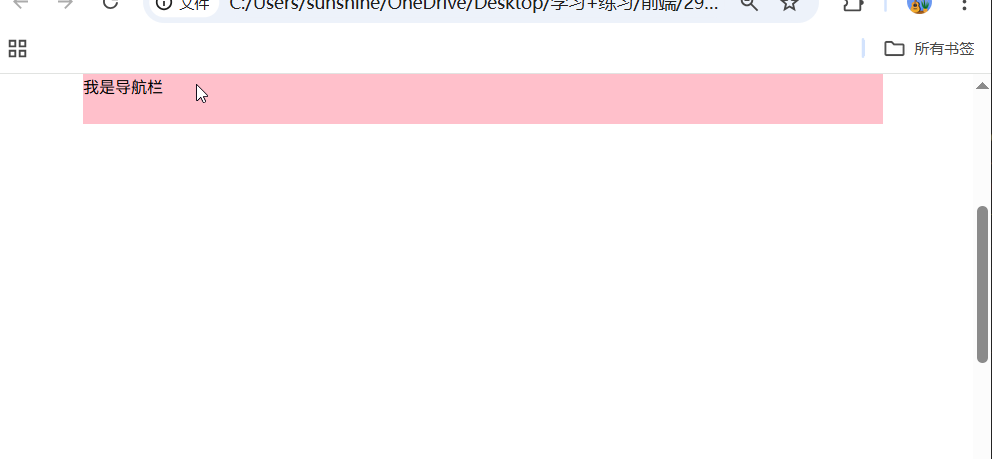
- 粘性定位的特点:
①以浏览器的可视窗口为参照点移动元素(固定定位特点)
②粘性定位占有原先的位置(相对定位特点)
③必须添加 top 、left、right、bottom 其中一个 才有效
④跟页面滚动搭配使用。 兼容性较差,IE 不支持
.box {
  position: relative;  /* 定位模式 */
  top: 10px;           /* 边偏移:上 */
  left: 20px;          /* 边偏移:左 */
}
(6)总结
| 定位模式 | 是否脱标 | 移动位置 | 是否常用 |
|---|---|---|---|
| Static 静态定位 | 否 | 不能使用边偏移 | 很少 |
| Relative 相对定位 | 否(占有位置) | 相对于自身位置移动 | 基本单独使用 |
| Absolute 绝对定位 | 是(不占有位置) | 带有定位的父级 | 要和定位父级元素搭配使用 |
| Fixed 固定定位 | 是(不占有位置) | 浏览器可视区 | 单独使用,不需要父级 |
| Sticky 粘性定位 | 否(占有位置) | 浏览器可视区 | 当前阶段少 |
- 边偏移 则决定了该元素的最终位置
| 边偏移属性 | 示例 | 描述 |
|---|---|---|
| top | top: 80px; | 顶端偏移量,定义元素相对于父元素上边线的距离 |
| bottom | bottom: 80px ; | 底部偏移量,定义元素相对于其父元素下边线的距离 |
| left | left: 80px ; | 左侧偏移量,定义元素相对于其父元素左边线的距离 |
| right | right: 80px ; | 右侧偏移量,定义元素相对于其父元素右边线的距离 |
- 注意:
① 边偏移 需要和 定位模式 联合使用, 单独使用无效 ;
②top和bottom不要同时使用
③left和right不要同时使用
11.1.3.3 定位口诀-子绝父相
子级是绝对定位的话,父级要用相对定位
- 子级绝对定位,不会占有位置,可以放到父盒子里面的任何一个地方,不会影响其他的兄弟盒子
- 父盒子需要加定位限制子盒子在父盒子内显示
- 父盒子布局时,需要占有位置,因此父亲只能是相对定位
- 子绝父相不是永远不变的,如果父元素不需要占有位置, 子绝父绝 也会遇到
11.1.3.4 堆叠顺序(z-index)
- 在使用 定位 布局时,可能会 出现盒子重叠的情况 。此时,可以使用 z-index 来控制盒子的前后次序 (z轴)
- 语法:
.box {
  position: relative;  /* 定位模式 */
  top: 10px;           /* 边偏移:上 */
  left: 20px;          /* 边偏移:左 */
}
- z-index的特性
① 属性值 : 正整数 、 负整数 或 0 ,默认值是 0,数值越大,盒子越靠上;
②如果 属性值相同 ,则按照书写顺序, 后来居上 ;
③数字后面 不能加单位
④z-index 只能应用于相对定位,绝对定位和固定定位的元素,其他标准流,浮动和静态定位无效(只有定位的盒子才有z-index属性)
11.1.3.5 绝对定位盒子居中
加了绝对定位/固定定位的盒子不能通过设置margin:auto;设置水平居中
方法:
- left: 50%; 让 盒子的左侧 移动到 父级元素的水平中心位置
- margin-left: -100px; 让盒子 向左 移动 自身宽度的一半
11.1.3.6 定位特殊特性
- 行内元素添加绝对或者固定定位,可以直接设置高度和宽度
- 块级元素添加绝对或者固定定位,如果不给宽度或者高度,默认大小是内容的大小
也就是说绝对定位和固定定位和浮动类似
- display 是显示模式, 可以改变显示模式有以下方式:
- 可以用inline-block 转换为行内块
- 可以用浮动 float 默认转换为行内块(类似,并不完全一样,因为浮动是脱标的)
- 绝对定位和固定定位也和浮动类似, 默认转换为行内块
一个行内的盒子,如果加了浮动,固定定位和绝对定位,不用转换,就可以给这个盒子直接设置宽度和高度等
11.1.3.7 绝对定位(固定定位)会完全压住盒子
- 浮动元素不同,只会压住它下面标准流的盒子,但是不会压住下面标准流盒子里面的文字
- 绝对定位(固定定位)会压住下面标准流所有的内容
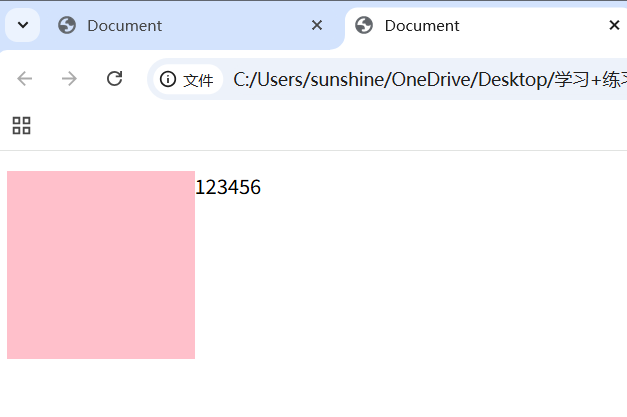
- 浮动之所以不会压住文字,因为浮动产生的目的最初是为了做文字环绕效果的。 文字会围绕浮动元素
- 以前浮动就是为了文字环绕效果,现在已经经常用于布局了
.left {
  float: left;
}
.right {
  float: right;
}
11.1.3.8 轮播图
- 制作顺序:
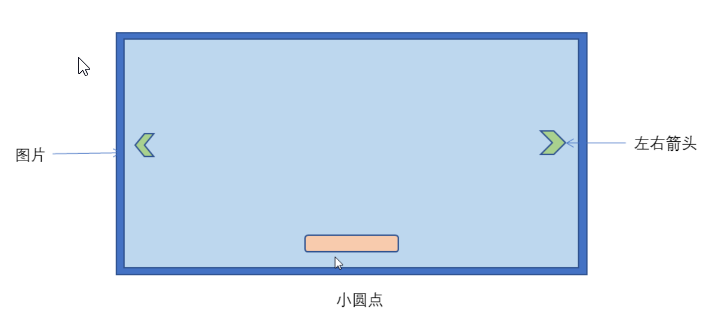
- 大盒子我们类名为: tb-promo 淘宝广告
- 里面先放一张图片
- 左右两个按钮 用链接就好了。 左箭头 prev 右箭头 next
①左按钮样式(border-radius:左上,右上,右下,左下)
②右按钮定位,提取左右按钮共同的样式代码(并集选择器) - 底侧小圆点ul 继续做。 类名为 promo-nav
①中间长方形椭圆 ul的定位(水平居中,离底部15px)
②长方形需要五个小圆点,ul无序列表,li浮动,椭圆中小圆点的样式
- 代码模块
/* 绝对定位:相对于最近的有定位的祖先元素移动 */
.son {
  position: absolute;
  top: 0;
  left: 0;
}
/* 父元素需要加 relative(子绝父相) */
.father {
  position: relative;
}
总结收获:主要学习的地方是相同属性使用并集选择器
11.1.4 定位数值的移动
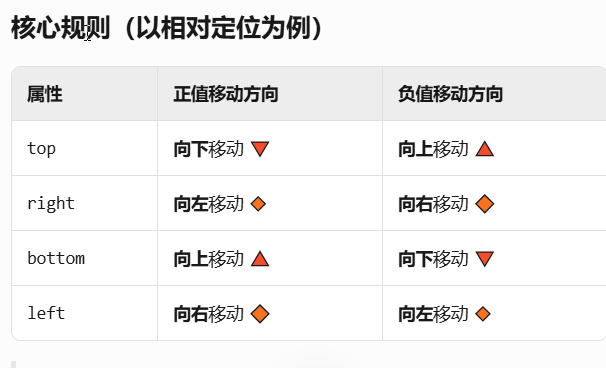
✨ 黄金口诀:
"TOP正下负上,LEFT正右负左"
"RIGHT正左负右,BOTTOM正上负下
可以理解为正数就是相反方向移动,负值相同方向移动
✨ 简单记:
margin的四个方向,正值都是增加该方向的外边距(即向外推开),负值都是减少外边距(即向内拉近)