Html和CSS学习
自己正经开始学编程的第一门语言!
13. 界面样式与布局技巧
13.1 css三角
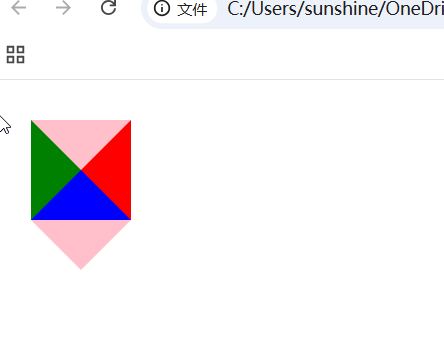
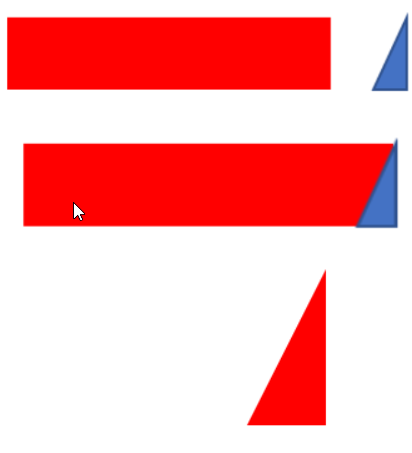
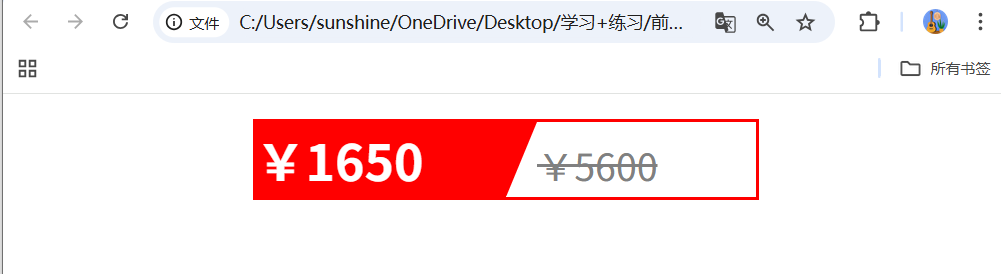
原理概括:只设置边框,需要朝向哪边的三角就让其他的边框进行透明
- 用css 边框可以模拟三角效果
- 宽度高度为0
- 4个边框都要写, 只保留需要的边框颜色,其余的不能省略,都改为 transparent 透明就好了
- 为了照顾兼容性 低版本的浏览器,加上 font-size: 0; line-height: 0;
/* CSS 实现三角形 */
.triangle {
  width: 0;
  height: 0;
  border: 10px solid transparent;
  border-bottom-color: #333;
}
div {
  border: 1px solid #ccc;
}
13.2 css用户界面样式
13.2.1 鼠标样式
/* 鼠标样式 */
div { cursor: pointer; }   /* 手型 */
div { cursor: default; }   /* 默认 */
div { cursor: move; }      /* 移动 */
div { cursor: text; }      /* 文本 */
div { cursor: not-allowed; } /* 禁止 */
| 属性值 | 描述 |
|---|---|
| default | 小白 默认 |
| pointer | 小手 |
| move | 移动 |
| text | 文本 |
| not-allowed | 禁止 |
13.2.2 轮廓线 outline
去除表单轮廓线
给表单添加 outline: 0; 或者 outline: none; 样式之后,就可以去掉默认的蓝色边框
/* 边框复合写法:粗细 样式 颜色 */
div {
  border: 1px solid #ccc;
}
文本域:
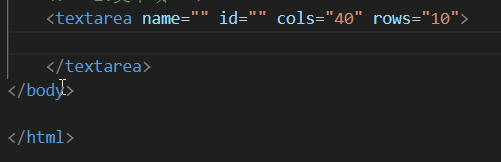
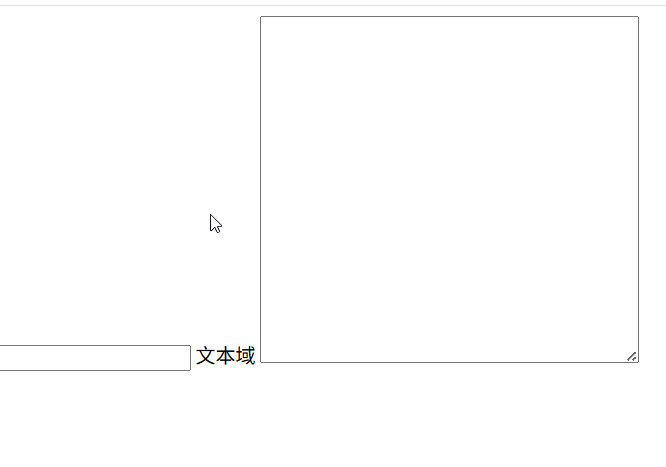
此时会有一个空白区域
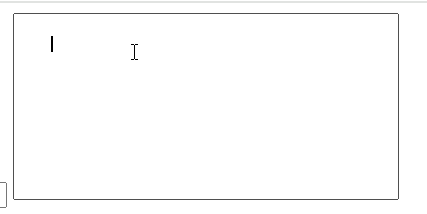
写在同一行就不会出现这个问题
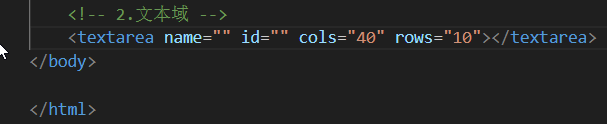
文本域是行内块元素,一定记住!!!
结果:
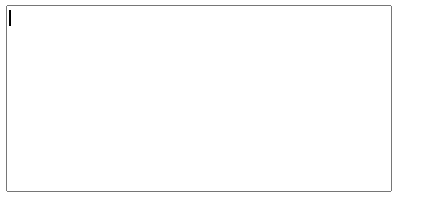
文本域尽量放在一行
知识回顾:cols是列,rols是行
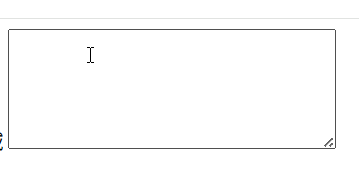
它可以进行拖动,显然这是我们不愿意看到的
使用resize进行解决
input {
  outline: none;  /* 取消表单轮廓线 */
}
此时就无法通过右下方实现拖动了
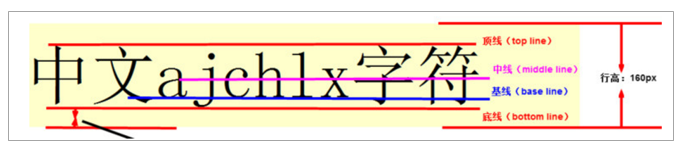
13.2.3 vertical-align 属性应用
实现一个盒子中的文字和图片对齐
用于设置一个元素的 垂直对齐方式 ,但是它只针对于行内元素或者行内块元素有效
图片和文字默认是基线对齐
input {
  outline: none;  /* 取消表单轮廓线 */
}
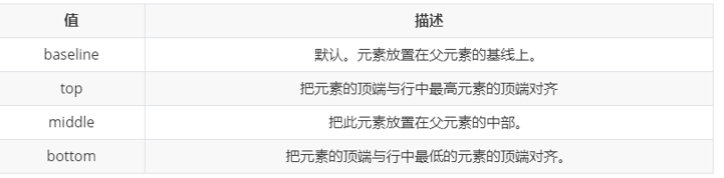
13.2.3.1 图片、表单和文字对齐
图片、表单都属于行内块元素,默认的 vertical-align 是基线对齐
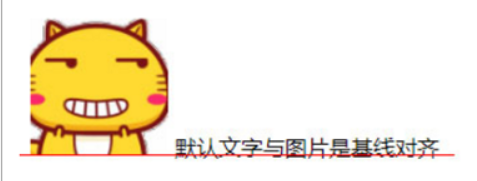
此时可以给图片、表单这些行内块元素的 vertical-align 属性设置为 middle 就可以让文字和图片垂直居中对齐了
13.2.3.2 解决图片底部默认空白缝隙问题
bug:图片底侧会有一个空白缝隙,原因是行内块元素会和文字的基线对齐。
例如:
/* 行内块/图片与文字垂直对齐 */
img {
  vertical-align: middle;
}
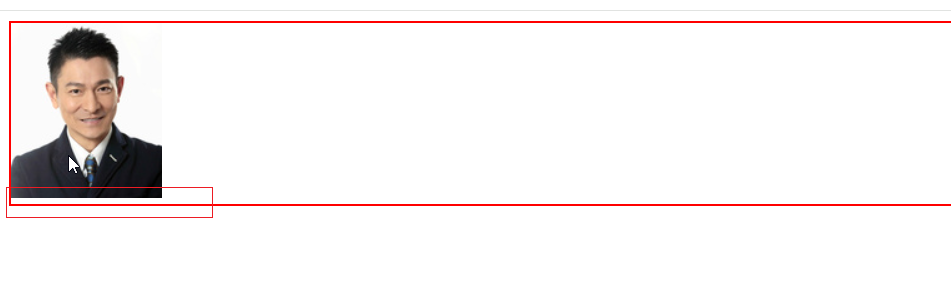
主要解决方法有两种:
- 给图片 添加 vertical-align:middle | top| bottom 等。 (提倡使用的)
2.把图片转换为块级元素 display: block
两个块级盒子里边放了img图片,此时两个图片一个在上一个在下,但是是有间隙的,不像两个块级元素那样之间是没有间隙, 这是因为对齐方式的原因,加一句
img {
vertical-align:middle;
}
13.2.4 溢出文字用省略号显示
效果:
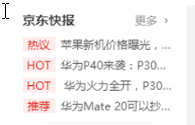
单行文本溢出显示省略号--必须满足三个条件:
/* 解决图片底部空白缝隙 */
img {
  vertical-align: middle;
  /* 或 */
  display: block;
}
13.2.5 多行文本溢出显示省略号
效果:
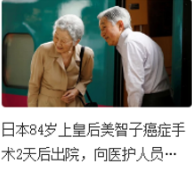
多行文本溢出显示省略号, 有较大兼容性问题 ,适合于webKit浏览器或移动端(移动端大部分是webkit内核)
/* 解决图片底部空白缝隙 */
img {
  vertical-align: middle;
  /* 或 */
  display: block;
}
由于后台人员可以操作每行多少字,所以最好从后台出发来实现该功能
13.3 常见布局技巧
巧妙利用一个技术更快更好的布局:
- margin负值的运用
- 文字围绕浮动元素
- 行内块的巧妙运用
- CSS三角强化
13.3.1 margin负值的运用
应用场景:
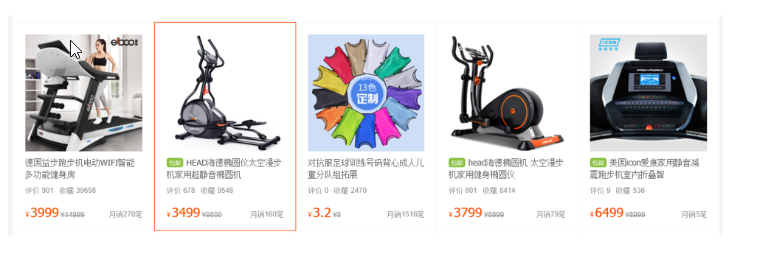
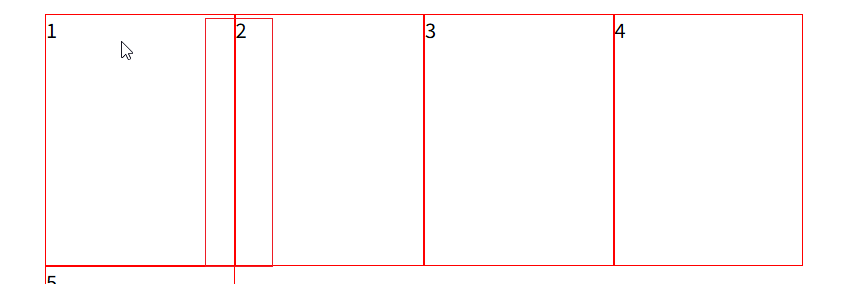
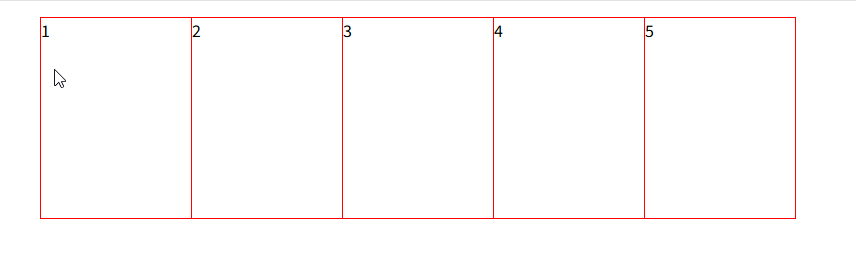
每个盒子都加边框,第一个的最右侧与第二个的最左侧会进行重合,通过margin负值可以解决该问题
1.让每个盒子margin 往左侧移动 -1px 正好压住相邻盒子边框
/* 边框复合写法:粗细 样式 颜色 */
div {
  border: 1px solid #ccc;
}
2.鼠标经过某个盒子的时候,提高当前盒子的层级即可(如果没有有定位,则加相对定位(保留位置),如果有定位,则加z-index)
/* 相对定位:相对于自身原位置移动,原位置保留 */
.box {
  position: relative;
  top: 10px;
  left: 20px;
}
加上上述代码会发现:
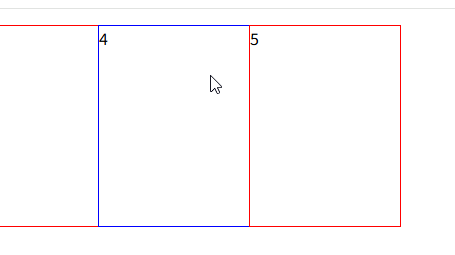
只有最后一个盒子边框显示的全,其他盒子右侧边框显示不全
解决方式1: 加相对定位,可以理解为在保留原位置的同时飞的更高一些了
/* 相对定位:相对于自身原位置移动,原位置保留 */
.box {
  position: relative;
  top: 10px;
  left: 20px;
}
解决方式2:
父盒子每个都是相对定位的话,用z-index提高层级就可以
div {
  position: relative;
  top: 10px;
  left: 20px;
}
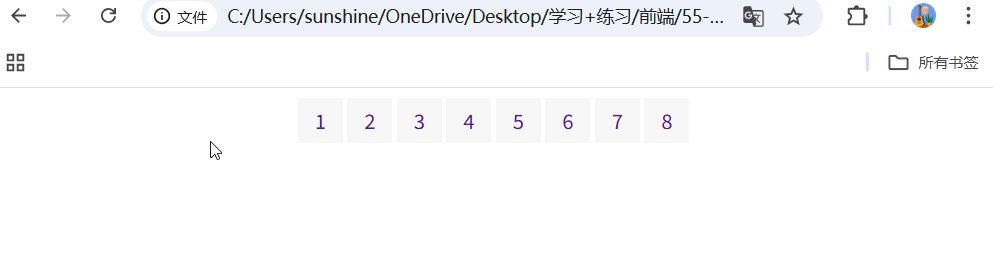
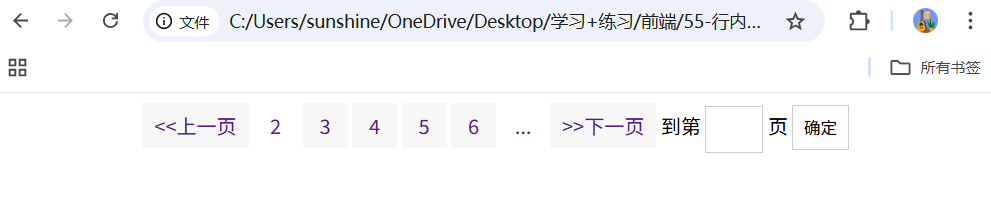
13.3.2 文字围绕浮动元素
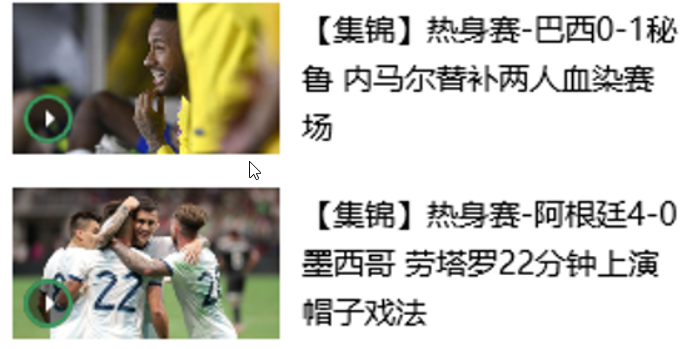
应用场景:
实现结构图:
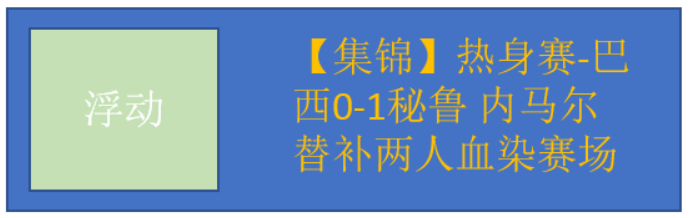
巧妙运用浮动元素不会压住文字的特性
代码显示:
.box {
  float: left;
}
```Css
/* margin 复合写法(同上) */
.box {
  margin: 0 auto;  /* 块级盒子水平居中 */
}
div, p, h1, ul, li { /* 块级元素:独占一行,可设宽高 */ display: block; }
对行内元素转换为行内块元素之后,就可以设置宽和高了

<img style="max-width:100%" src="/images/feishu/assets/2024-10-10-Html和CSS学习-107.png">

此时要实现整体居中可以使用text-align:center

```Css
/* margin 复合写法(同上) */
.box {
  margin: 0 auto;  /* 块级盒子水平居中 */
}
最终展示结果:
/* margin 复合写法(同上) */
.box {
  margin: 0 auto;  /* 块级盒子水平居中 */
}
13.4 CSS 三角强化 案例
13.4.1 原理
/* margin 复合写法(同上) */
.box {
  margin: 0 auto;  /* 块级盒子水平居中 */
}
13.4.2 实例
.left {
  float: left;
}
.right {
  float: right;
}
13.5 css的初始化
不同浏览器对有些标签的默认值是不同的,为了消除不同浏览器对HTML文本呈现的差异,照顾浏览器的兼容,我们需要对CSS 初始化
简单理解: CSS初始化是指重设浏览器的样式。 (也称为CSS reset)
每个网页都必须首先进行 CSS初始化。
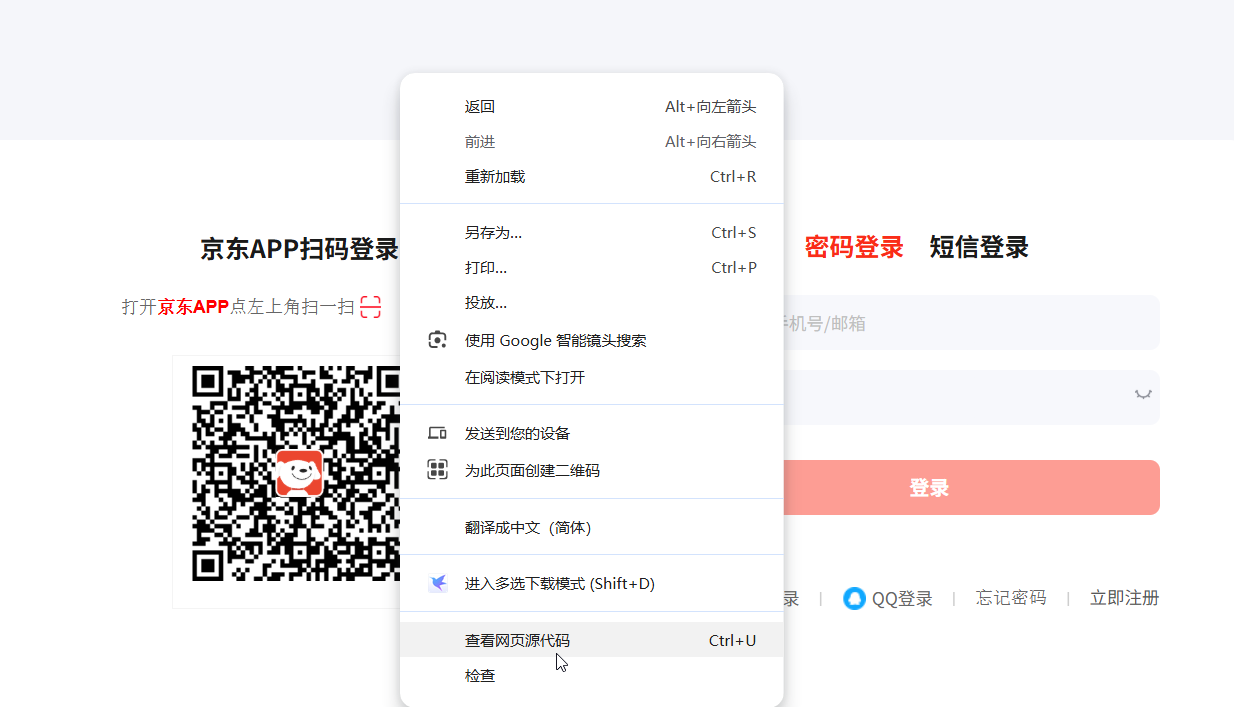
这里我们以 京东CSS初始化代码为例。
在网页右键查看网页源代码
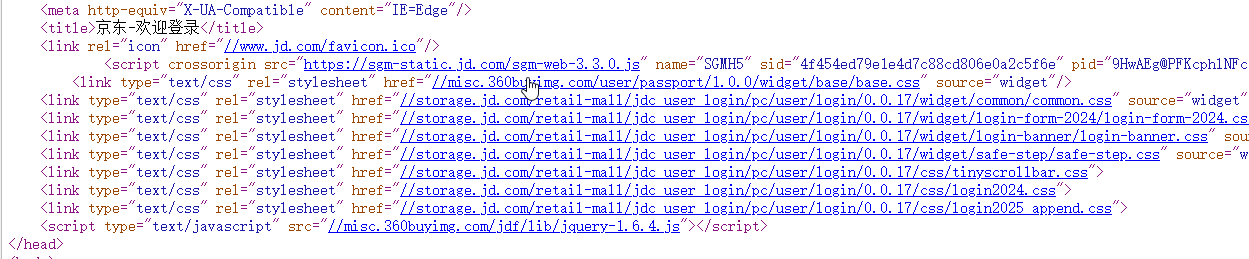
找到css的link引入语句
然后ctrl+f 输入body
①
②
③打开了网页上传压缩的代码
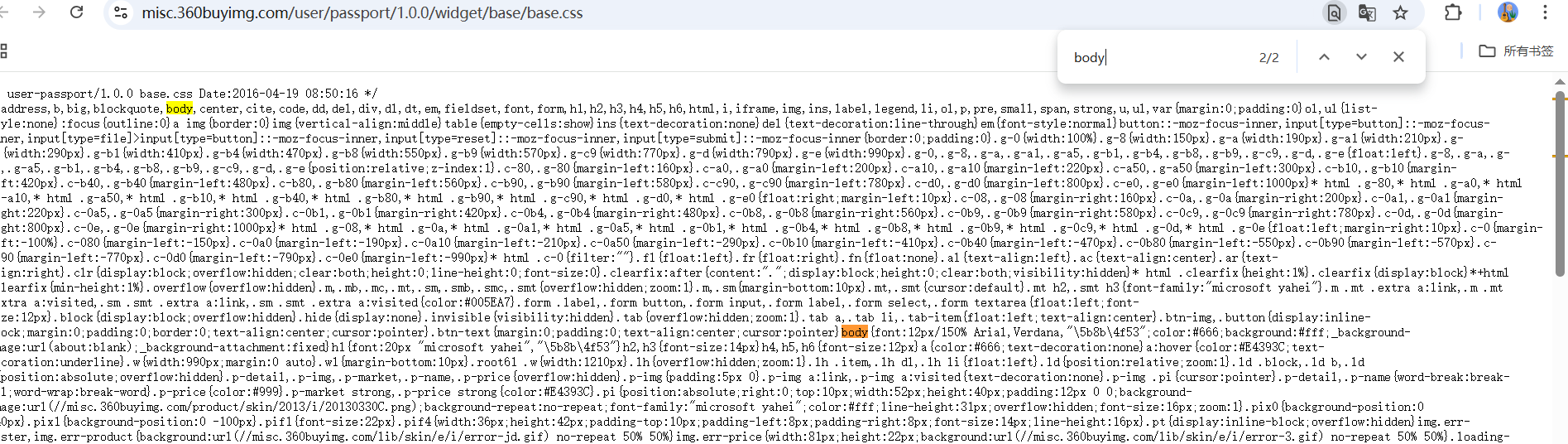
④从body前可以查看这个网页的初始化代码
Unicode编码字体:
把中文字体的名称用相应的Unicode编码来代替,这样就可以有效的避免浏览器解释CSS代码时候出现乱码的问题。
比如:
黑体 \9ED1\4F53
宋体 \5B8B\4F53
微软雅黑 \5FAE\8F6F\96C5\9ED1