Html和CSS学习
自己正经开始学编程的第一门语言!
12. 显示隐藏与图形资源
12.1 元素的显示和隐藏
- 目的:让一个元素在页面中消失或者显示出来
- 场景:类似网站广告,当我们点击关闭就不见了,但是我们重新刷新页面,会重新出现!
12.1.1 display 显示
- display 设置或检索对象是否及如何显示
- display: none;隐藏对象
- display: block; 除了转换为块级元素之外,同时还有显示元素的意思
- 特点: display 隐藏元素后, 不再占 有原来的位置
- 在js中使用非常的广泛
12.1.2 visibility可见性
- visibility 属性用于指定一个元素应可见还是隐藏
- visibility: visible;元素可见
- visibility:hidden;元素隐藏
- 如果隐藏元素想要原来位置, 就用 visibility:hidden;
- 如果隐藏元素不想要原来位置, 就用 display:none; (用处更多)
- 隐藏后继续占有原有位置
12.1.3 overflow溢出
- overflow 属性指定了如果内容溢出一个元素的框(超过其指定高度及宽度) 时,会发生什么
| 属性值 | 描述 |
|---|---|
| visible | 不剪切内容也不添加滚动条,默认的,溢出的也显示出来,写不写overflow:hidden;是都显示溢出的文字的 |
| hidden | 不显示超过对象尺寸的内容,超出的部分隐藏掉 |
| scroll | 不管超出内容否,总是显示滚动条 |
| auto | 超出自动显示滚动条,不超出不显示滚动条 |
- 一般情况下,我们都不想让溢出的内容显示出来,因为溢出的部分会影响布局
- 但是如果有定位的盒子, 请慎用overflow:hidden; 因为它会隐藏多余的部分,如果对父盒子使用overflow:hidden;的话,那子盒子使用绝对定位时如果多出去一块,则会造成子盒子一部分不显示(就是有时候可能小盒子有一部分是在大盒子外边的,使用overflow:hidden后超出大盒子的就不再显示,会导致小盒子显示不全,所以这时候就不能加overflow:hidden)
12.1.4 案例收获
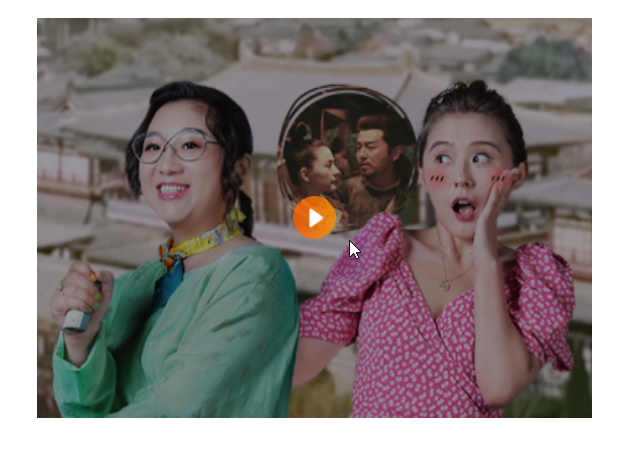
问题:没做出来动态效果,使用hover没实现
收获:在做这类效果的时候,不要再盒子里再放盒子了,可以直接使用背景background来做中间的播放按钮,把它放在阴影盒子中就欧克,其次在使用hover时,做成滚动到大盒子时,阴影盒子显示
/* 静态定位(默认) */
.static { position: static; }
/* 相对定位 */
.relative { position: relative; }
/* 绝对定位 */
.absolute { position: absolute; }
/* 固定定位 */
.fixed { position: fixed; }
/* 粘性定位 */
.sticky { position: sticky; }
完整代码:
/* 静态定位(默认) */
.static { position: static; }
/* 相对定位 */
.relative { position: relative; }
/* 绝对定位 */
.absolute { position: absolute; }
/* 固定定位 */
.fixed { position: fixed; }
/* 粘性定位 */
.sticky { position: sticky; }
分布思路重点详解:
/* 静态定位(默认) */
.static { position: static; }
/* 相对定位 */
.relative { position: relative; }
/* 绝对定位 */
.absolute { position: absolute; }
/* 固定定位 */
.fixed { position: fixed; }
/* 粘性定位 */
.sticky { position: sticky; }
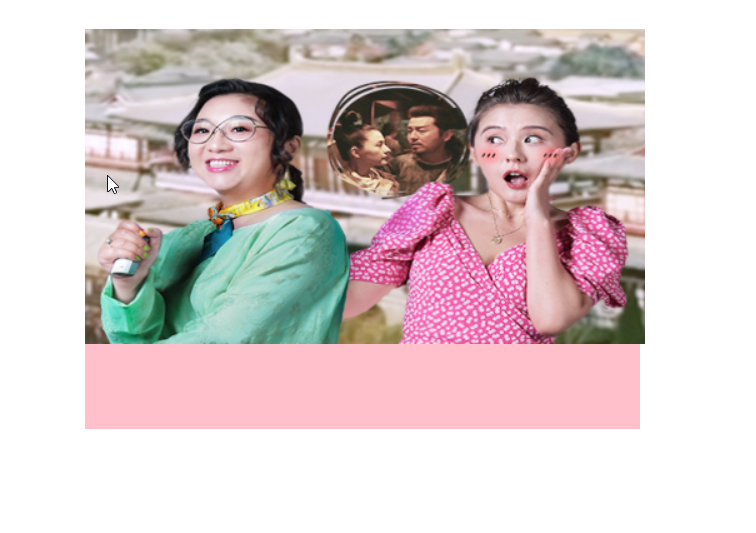
图片太大,盒子太小,此时需要修改图片的大小
<img src="images/pic.jpg" alt="描述文字" title="悬停提示">
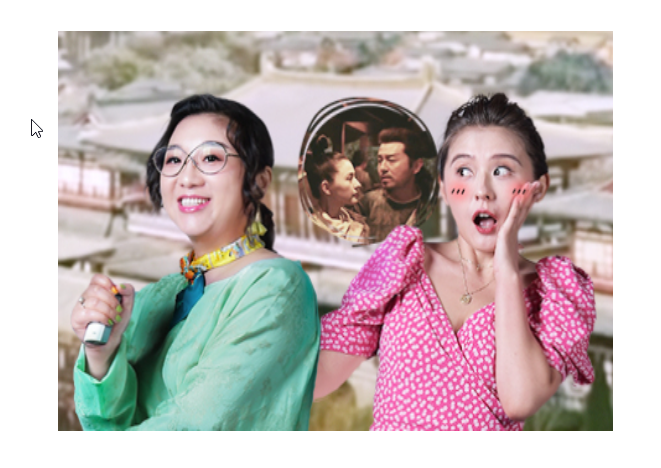
制造遮罩层
<img src="images/pic.jpg" alt="描述文字" title="悬停提示">
此时是这样的为标准流
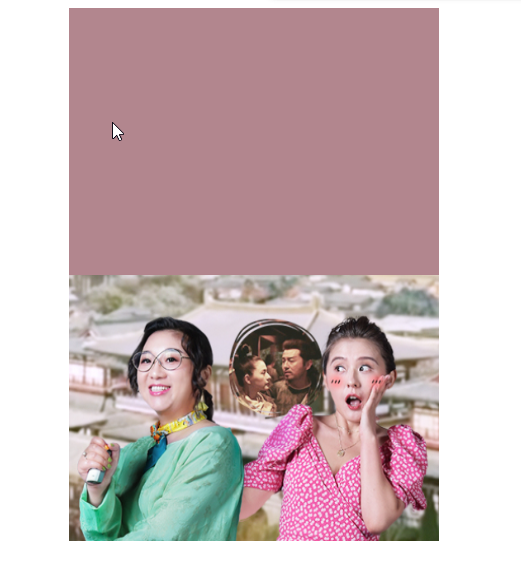
还要子绝父相,不然子盒子会以浏览器为准,不以盒子为准
中间播放按钮作为背景展示就可以,不用再加盒子了
让他在中间,用center(background-position)
将需要变的尽可能放到一个盒子中
放大盒子上内部盒子发生变化
.parent {
  position: relative;
}
.child {
  position: absolute;
  top: 50%;
  left: 50%;
}
当鼠标放到使用tudou这个类选择器盒子上时,使用mask类选择器的盒子会显现内容
12.2 精灵图
12.2.1 理解
- 目的: 为了有效地减少服务器接收和发送请求的次数 , 提高 页面的 加载速度 ,出现了 CSS 精灵技术 (也称 CSS Sprites、CSS 雪碧),将网页中的一些小背景图像整合到一张大图中 ,这样服务器只需一次请求就可以了
- 使用精灵图核心:
①精灵技术主要针对于背景图片使用。就是把多个小背景图片整合到一张大图片中
②这个大图片也称为 sprites 精灵图 或者 雪碧图
③移动背景图片位置, 此时可以使用 background-position
④移动的距离就是这个目标图片的 x 和 y 坐标。注意网页中的坐标有所不同
⑤因为一般情况下都是往上往左移动,所以数值是负值
⑥使用精灵图的时候需要精确测量,每个小背景图片的大小和位置
12.2.2 扒图
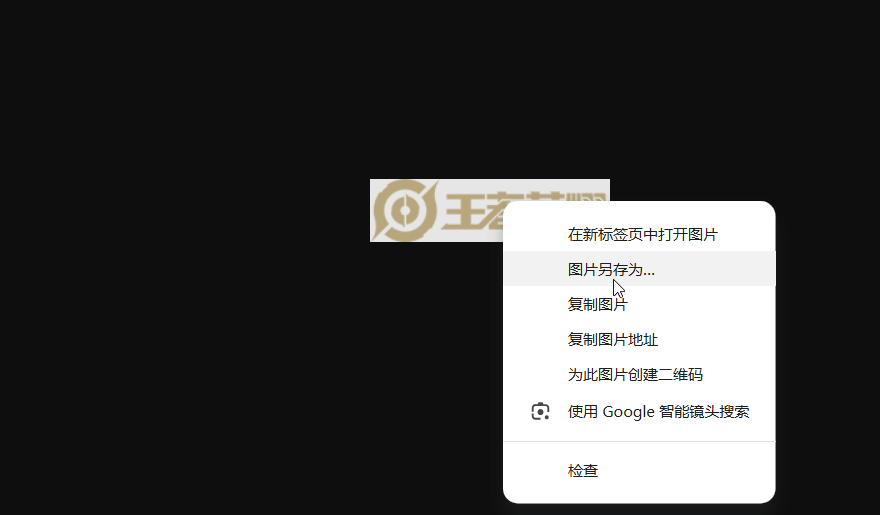
<img style="max-width:100%" src="/images/feishu/assets/2024-10-10-Html和CSS学习-065.png">
12.2.3 精灵图的实现
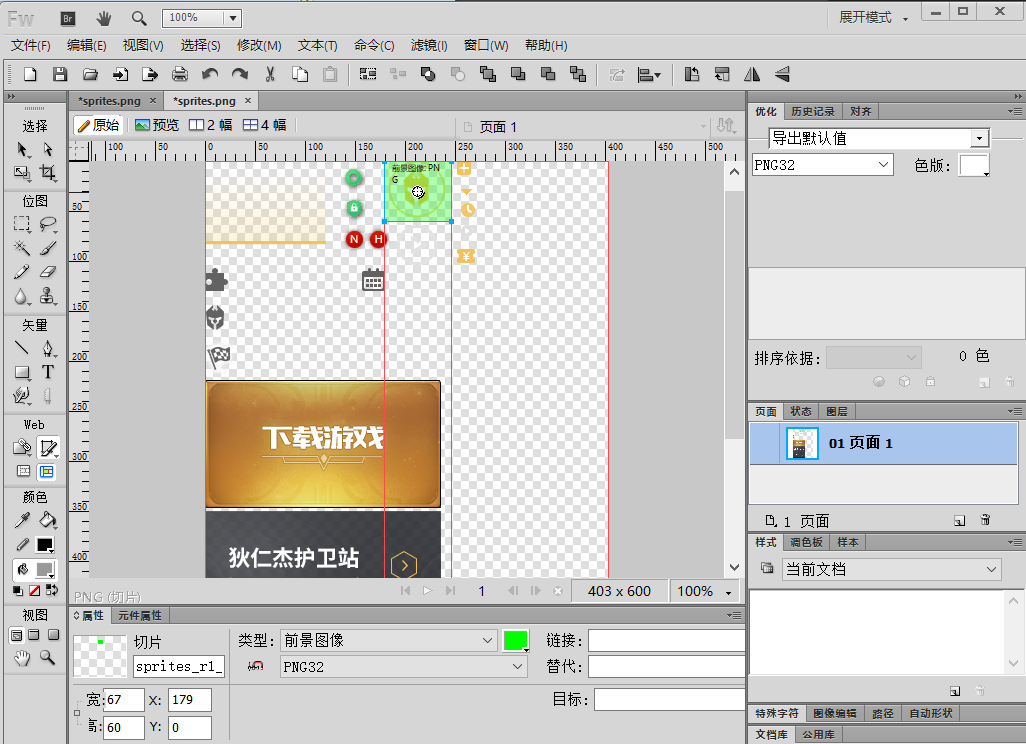
打开FW软件,使用切片命令,将想实现精灵图的位置进行切片操作,然后下方会出现坐标

/* 精灵图使用:通过 background-position 定位 */
.icon {
  width: 20px;
  height: 20px;
  background: url(sprites.png) no-repeat;
  background-position: -10px -20px;
}

在前端中坐标轴的正方向是右和下
12.3 字体图标
12.3.1 字体图标与精灵图的对比
字体图标使用场景: 主要用于显示网页中通用、常用的一些小图标。
精灵图是有诸多优点的,但是缺点很明显。
1.图片文件还是比较大的。
2.图片本身放大和缩小会失真。
3.一旦图片制作完毕想要更换非常复杂。
此时,有一种技术的出现很好的解决了以上问题,就是 字体图标 iconfont 。
字体图标 可以为前端工程师提供一种方便高效的图标使用方式,展示的是图标,本质属于字体。
12.3.2 字体图标的优点
- 轻量级 :一个图标字体要比一系列的图像要小。一旦字体加载了,图标就会马上渲染出来,减少了服务器请求
- 灵活性:本质其实是文字,可以很随意的改变颜色、产生阴影、透明效果、旋转等
- 兼容性:几乎支持所有的浏览器,请放心使用
- 注意: 字体图标不能替代精灵技术,只是对工作中图标部分技术的提升和优化
- 样式结构比较简单,样式比较复杂的小图片的话还是得用精灵图来进行做
12.3.3 字体库下载网站
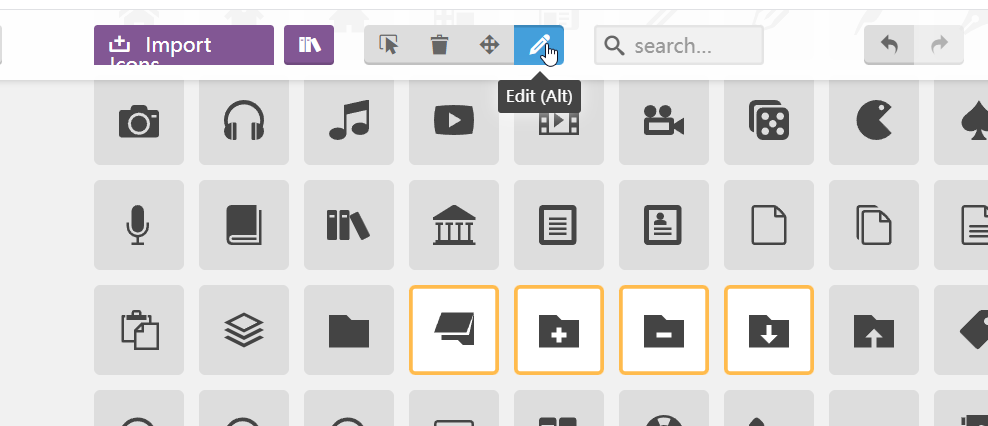
- icomoon字体库:http://icomoon.io
进去之后点icomoon app

可以对其编辑:
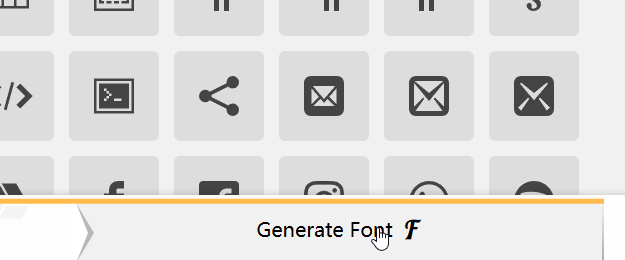
生成字体:
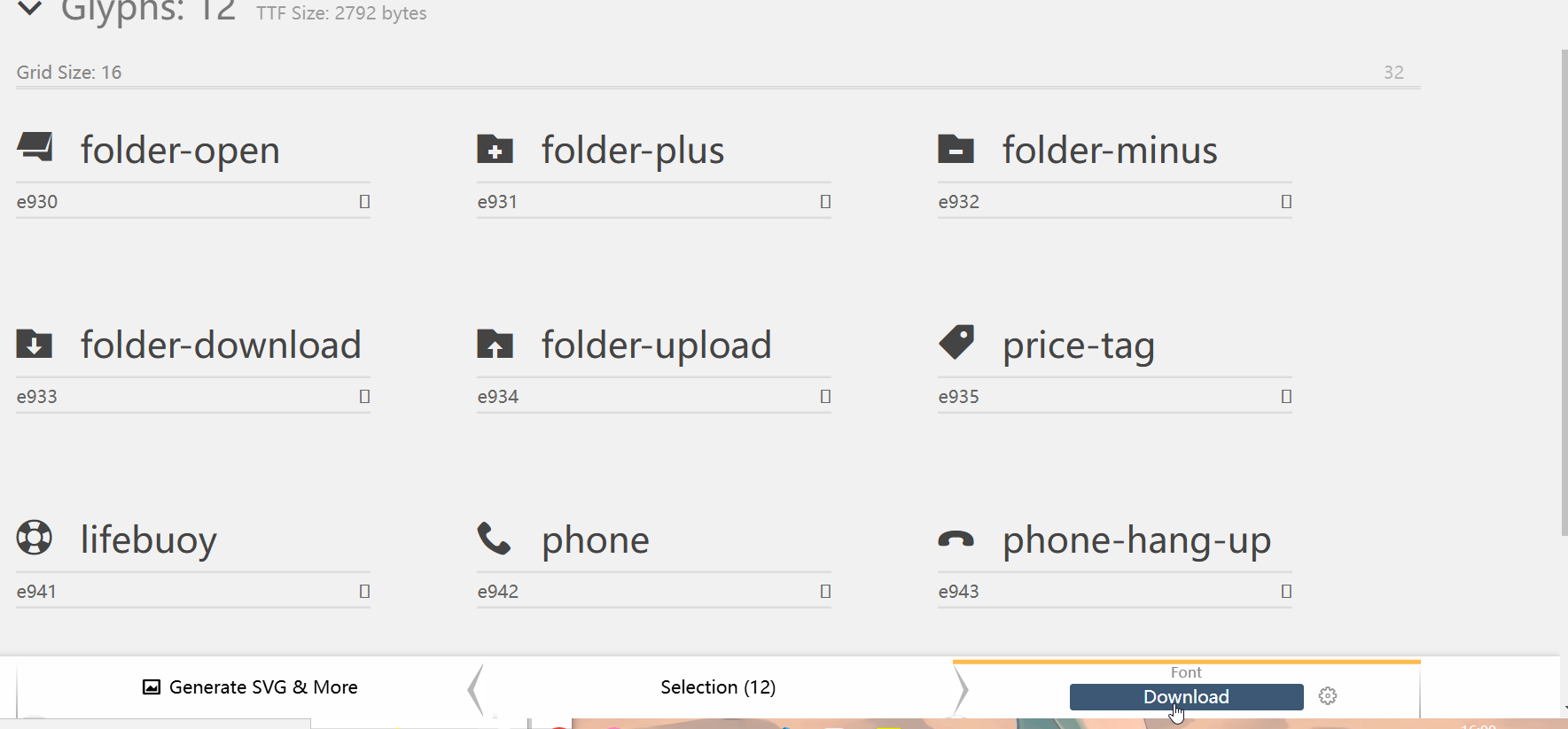
下载:
- 阿里iconfont字体库: http://www.iconfont.cn/
12.3.4 字体图标的引入
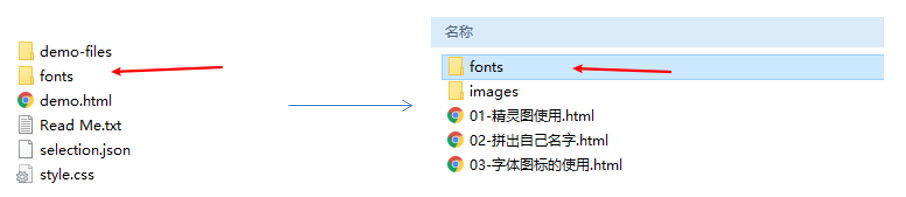
- 把下载包里面的 fonts 文件夹放入页面根目录下
- 字体文件格式
| 格式 | 特点 |
|---|---|
| .ttf | ttf字体是Windows和Mac的最常见的字体,支持这种字体的浏览器有IE9+、Firefox3.5+、Chrome4+、Safari3+、Opera10+、iOS Mobile、Safari4.2+ |
| .woff | woff字体,支持这种字体的浏览器有IE9+、Firefox3.5+、Chrome6+、Safari3.6+、Opera11.1+ |
| .eot | eot字体是IE专用字体,支持这种字体的浏览器有IE4+ |
| svg | svg字体是基于SVG字体渲染的一种格式,支持这种字体的浏览器有Chrome4+、Safari3.1+、Opera10.0+、iOS Mobile Safari3.2+ |
- 在 CSS 样式中全局声明字体: 简单理解把这些字体文件通过css引入到我们页面中
/* 引入字体图标 */
@font-face {
  font-family: 'icomoon';
  src: url('fonts/icomoon.eot');
  src: url('fonts/icomoon.eot?#iefix') format('embedded-opentype'),
       url('fonts/icomoon.woff') format('woff'),
       url('fonts/icomoon.ttf') format('truetype'),
       url('fonts/icomoon.svg#icomoon') format('svg');
}
.icon {
  font-family: 'icomoon';
  font-style: normal;
}
字体声明也可以在下载的字体文件中找到style.css中复制,也可以复制上边的内容
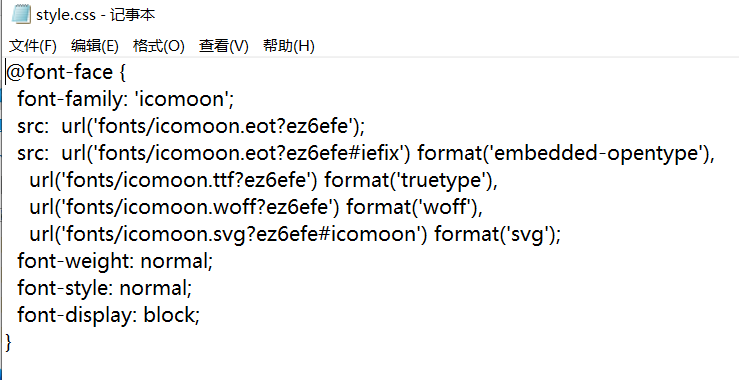
- 添加字体
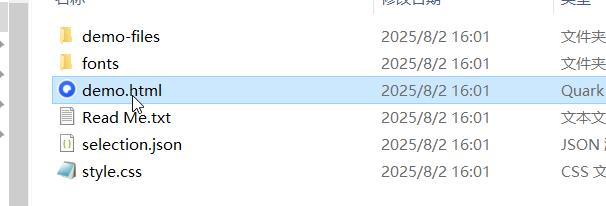
复制:
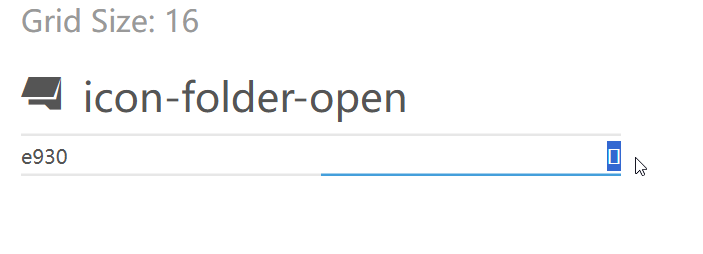
还有谁需要就把声明加在谁那里一份 font-family:'icomoon'
- 代码展示:
/* 引入字体图标 */
@font-face {
  font-family: 'icomoon';
  src: url('fonts/icomoon.eot');
  src: url('fonts/icomoon.eot?#iefix') format('embedded-opentype'),
       url('fonts/icomoon.woff') format('woff'),
       url('fonts/icomoon.ttf') format('truetype'),
       url('fonts/icomoon.svg#icomoon') format('svg');
}
.icon {
  font-family: 'icomoon';
  font-style: normal;
}
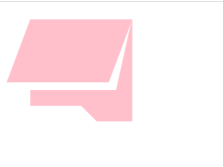
更加细节展示:
- html 标签内添加小图标
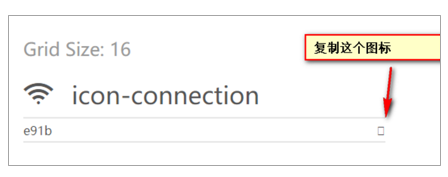
- 给标签定义字体
<!-- HTML 代码示例 -->
<div class="example">
  示例内容
</div>
注意:务必保证 这个字体和上面@font-face里面的字体保持一致

12.3.5 字体图标的追加
如果工作中,原来的字体图标不够用了,我们需要添加新的字体图标到原来的字体文件中
把压缩包里面的 selection.json 从新上传,然后选中自己想要新的图标,从新下载压缩包,并替换原来的文件即可
打开网站,点下方:
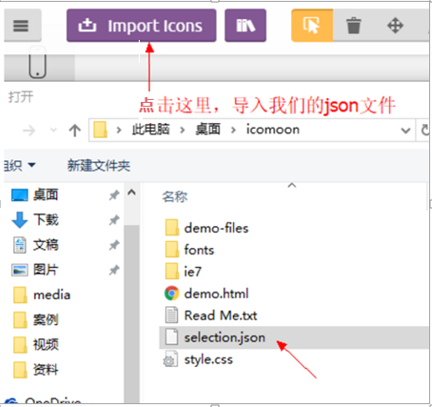
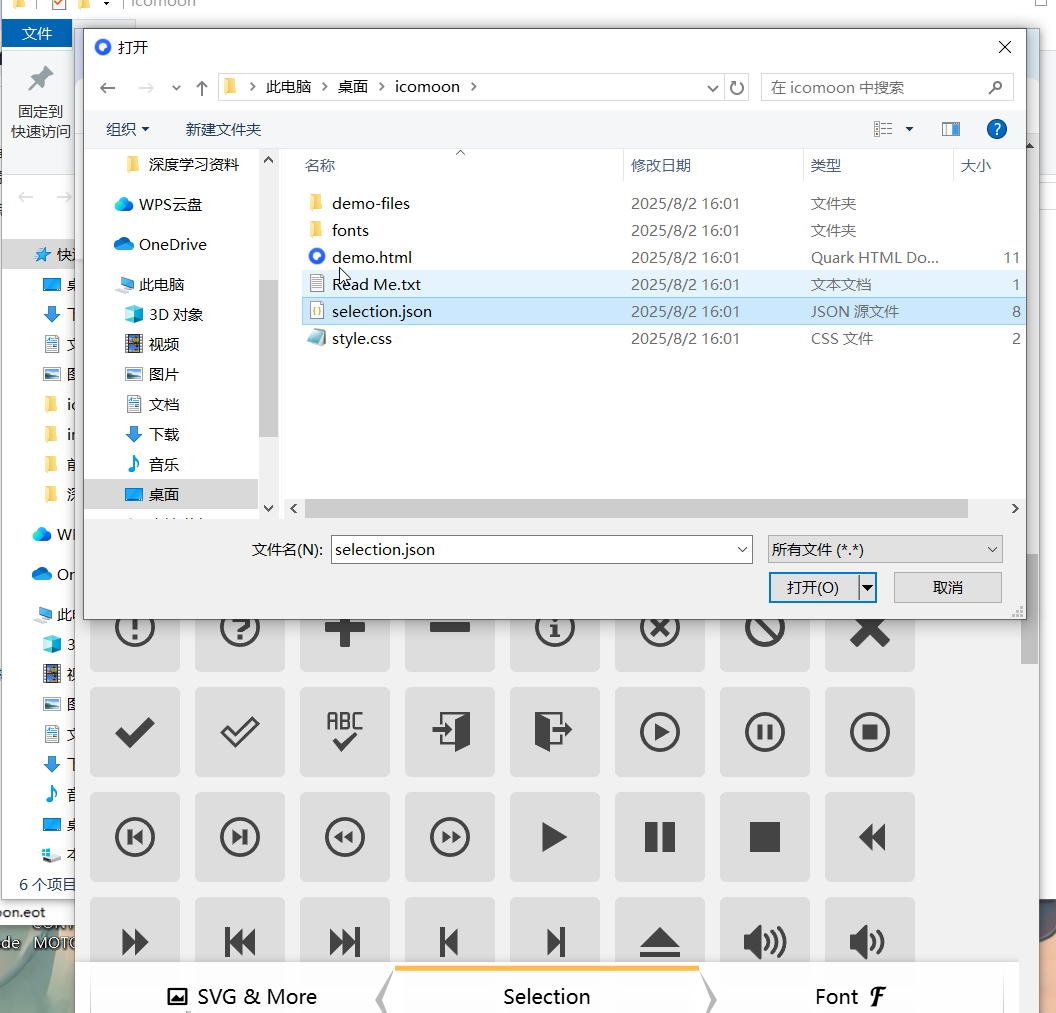
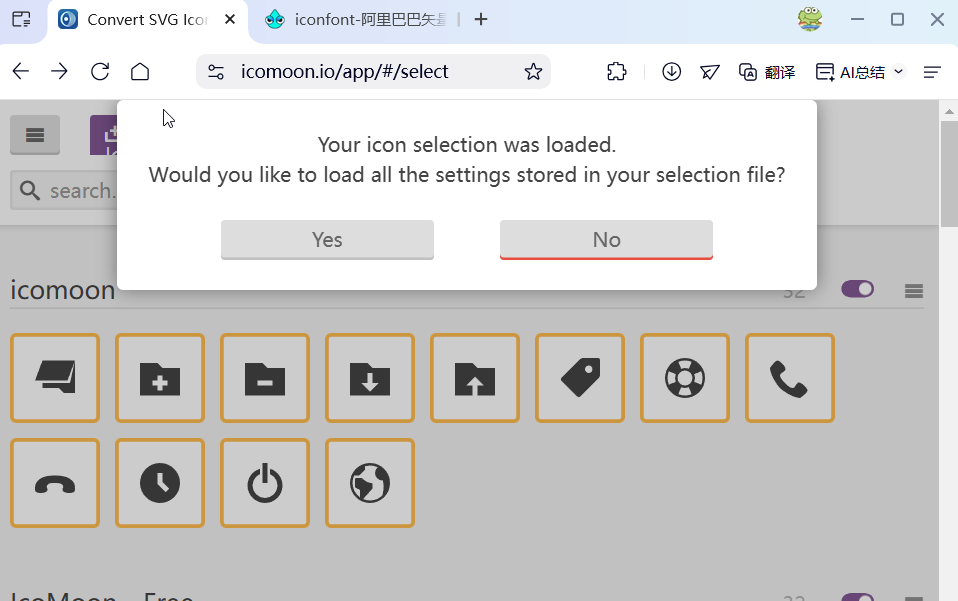
点yes重新加载
然后重复之前的操作就可以实现了
下载最新的文件夹,原来的文件夹可以是删除了!
12.3.6 字体图标的加载原理