
Html和CSS学习
自己正经开始学编程的第一门语言!
14. HTML5与CSS3新特性
14.1 HTML5的新特性
14.1.1 基本标签
HTML5 的新增特性主要是针对于以前的不足,增加了一些新的标签、新的表单和新的表单属性等
这些新特性都有兼容性问题,基本是 IE9+ 以上版本的浏览器 才支持,如果不考虑兼容性问题,可以大量使用这些新特性
以前布局,我们基本用 div 来做。div 对于搜索引擎来说,是没有语义的
现在使用的是新特性:
<header>头部标签<nav>导航标签<article>内容标签<section>定义文档某个区域<aside>侧边栏标签<footer>尾部标签
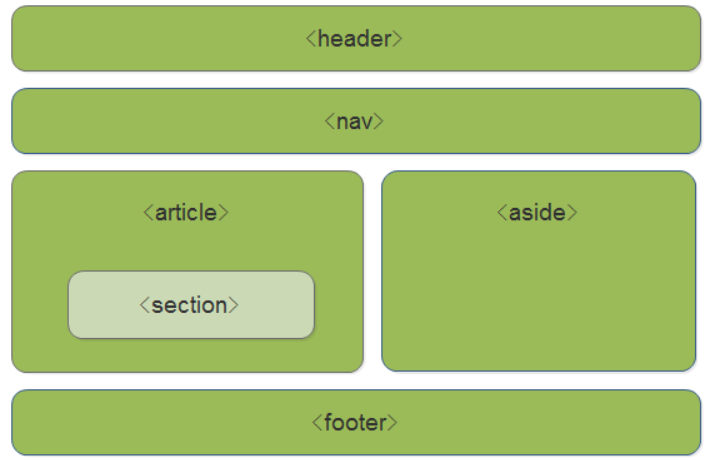
注意点:
- 这种语义化标准主要是针对搜索引擎的
- 这些标签页面中可以经常使用
- 在IE9中,需要把这些元素转换为块级元素
- 移动端更喜欢使用这些标签
14.1.2 多媒体标签
音频 audio 和视频 video 两个标签
14.1.2.1 视频标签- video
- 支持格式:
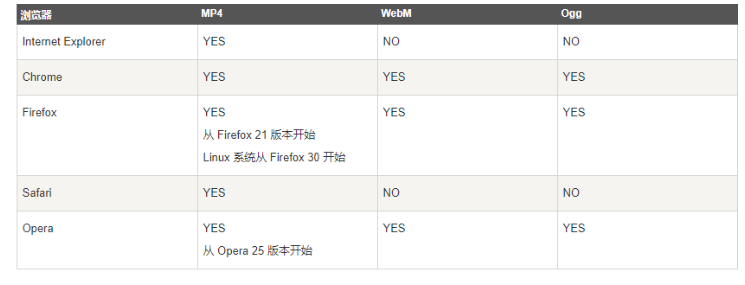
尽量使用MP4,兼容性好
用MP4就可以
<video src="movie.mp4" controls autoplay muted loop></video>
- 兼容写法
由于各个浏览器的支持情况不同,所以我们会有一种兼容性的写法,这种写法了解一下即可
<video src="movie.mp4" controls autoplay muted loop></video>
面这种写法,浏览器会匹配video标签中的source,如果支持就播放,如果不支持往下匹配,直到没有匹配的格式,就提示文本
- video常用属性
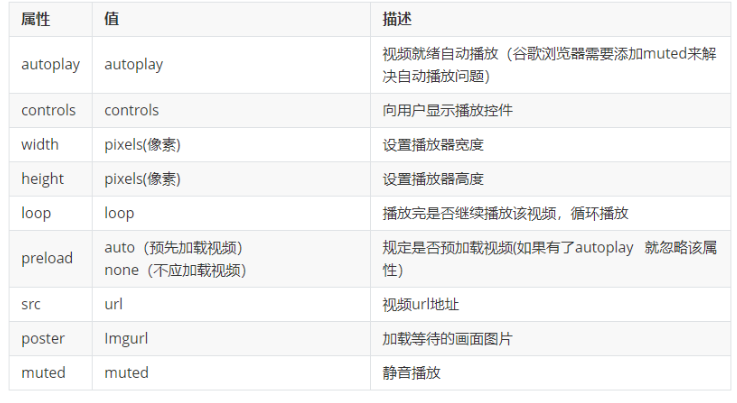
poster属性后面是跟的等待加载图片的地址
<img src="images/pic.jpg" alt="描述文字" title="悬停提示">
谷歌浏览器为了避免移动端自动播放视频导致消耗较大的流量问题,对自动播放进行了禁用,解决方式:
/* 2D 位移 */
div {
  transform: translate(100px, 50px);
  /* transform: translateX(100px);  仅水平 */
  /* transform: translateY(50px);   仅垂直 */
}
muted:自动静音属性
14.1.2.2 音频标签audio
- 基本使用
当前 <audio> 元素支持三种视频格式: 尽量使用 mp3格式
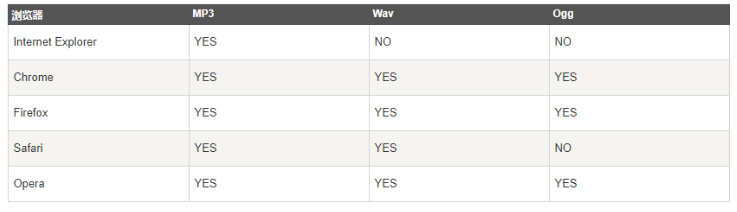
- 兼容写法
<video src="movie.mp4" controls autoplay muted loop></video>
上面这种写法,浏览器会匹配audio标签中的source,如果支持就播放,如果不支持往下匹配,直到没有匹配的格式,就提示文本
- 常用属性
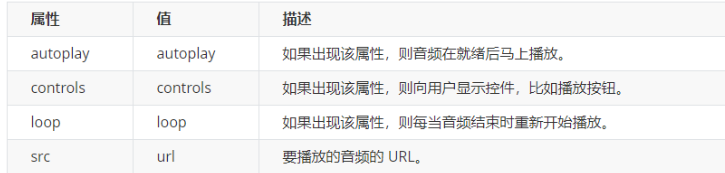
<video src="movie.mp4" controls autoplay muted loop></video>
谷歌也把音频的自动播放功能给禁用了:只能通过js来解决
14.1.2.3 总结
- 音频标签和视频标签使用方式基本一致
- 浏览器支持情况不同
- 谷歌浏览器把音频和视频自动播放禁止了
- 我们可以给视频标签添加 muted 属性来静音播放视频,音频不可以(可以通过JavaScript解决)
- 视频标签是重点,我们经常设置自动播放,不使用 controls 控件,循环和设置大小属性
14.1.3 表单元素
14.1.3.1 HTML5新增input类型
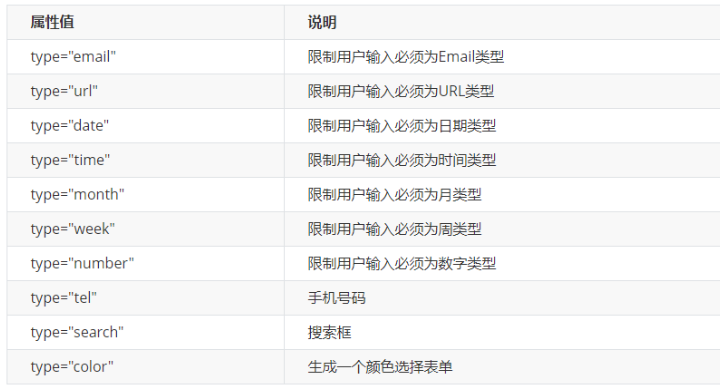
<input type="text" name="username" placeholder="请输入用户名">
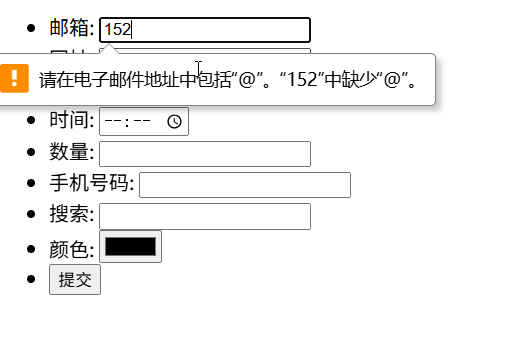
14.1.3.2 HTML5新增表单属性
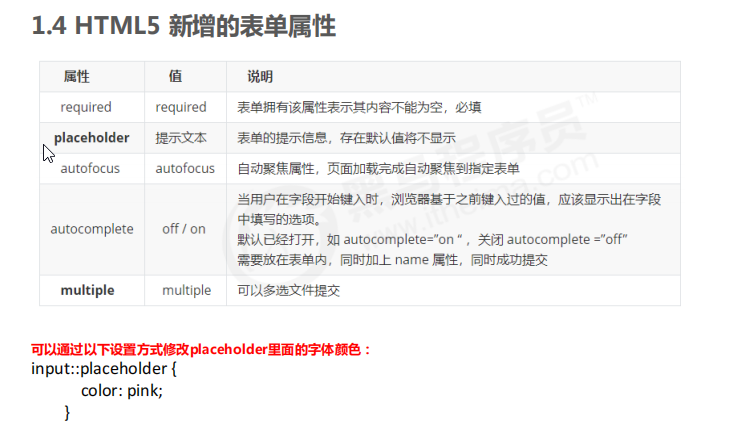
使用autocomplete时需要给name值,可以理解为name就是用于连接服务器的
快捷操作:
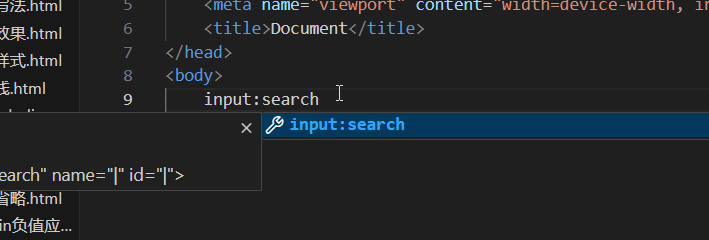
例子1:
<form action="/submit" method="post">
  <input type="text" name="username" placeholder="用户名">
  <input type="password" name="pwd" placeholder="密码">
  <button type="submit">提交</button>
</form>
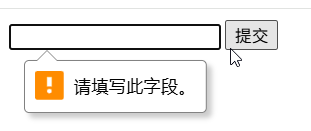
value是表单域的内容
例子2:
<form action="/submit" method="post">
  <input type="text" name="username" placeholder="用户名">
  <input type="password" name="pwd" placeholder="密码">
  <button type="submit">提交</button>
</form>
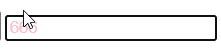
14.2 CSS新特性
14.2.1 新增选择器
14.2.1.1 属性选择器
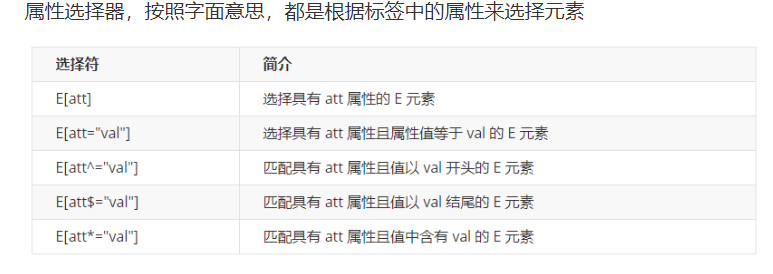
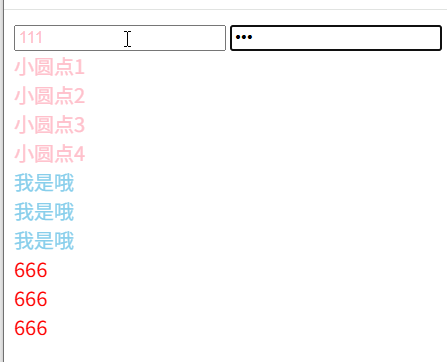
input[type="text"] {
  border: 1px solid #999;
}
注意点:
- 属性选择器,按照字面意思,都是根据标签中的属性来选择元素
- 属性选择器可以根据元素特定属性的来选择元素。 这样就可以不用借助于类或者id选择器
- 属性选择器也可以选择出来自定义的属性
- 注意: 类选择器、属性选择器、伪类选择器,权重为 10
14.2.1.2 结构伪类选择器
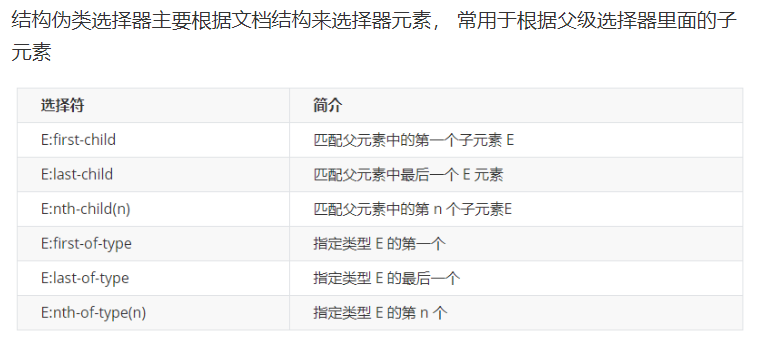
- fist-child
/* 属性选择器 */
input[type="text"] { }
input[class^="icon"] { }  /* 以 icon 开头 */
input[class$="icon"] { }  /* 以 icon 结尾 */
input[class*="icon"] { }  /* 包含 icon */
ul的第一个儿子文本为红色
一定要在冒号前加空格,不然就是选中所有的了
.center {
  color: red;
}
```Css
/* 结构伪类选择器 */
li:first-child { }           /* 第一个 */
li:last-child { }            /* 最后一个 */
li:nth-child(2) { }          /* 第2个 */
li:nth-child(2n) { }         /* 偶数 */
li:nth-child(2n+1) { }       /* 奇数 */
li:nth-child(-n+3) { }       /* 前3个 */
此时有1会执行操作,确定为第一个孩子:光头强,但是它是p标签,然后接着与前边进行匹配,前面是div与p是不匹配的,所以此时是不输出任何结果的,不会使第一个孩子的背景变为蓝色
E:nth-of-type(n)匹配同类型中的第n个同级兄弟元素E,也就是说,对父元素里面指定子元素进行排序选择。 先去匹配E ,然后再根据E 找第n个孩子
也就是说它选择的是熊大
- 权重
/* 结构伪类选择器 */
li:first-child { }           /* 第一个 */
li:last-child { }            /* 最后一个 */
li:nth-child(2) { }          /* 第2个 */
li:nth-child(2n) { }         /* 偶数 */
li:nth-child(2n+1) { }       /* 奇数 */
li:nth-child(-n+3) { }       /* 前3个 */
这个的权重为12,:nth-of-type(1)为结构伪类选择器,权重为10,div为标签选择器为1,section也为标签选择器权重也为1,也就是上述总权重为12
14.2.1.3 伪元素选择器
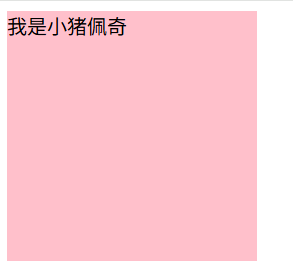
伪元素选择器可以帮助我们利用CSS创建新标签元素,而不需要HTML标签,从而简化HTML结构

- 注意点:
- before 和 after 创建一个元素,但是属于行内元素(也就是宽高不起作用,需要转换模式才会起作用)
- 新创建的这个元素在文档树中是找不到的(在网页F12中查看文档树),找不到这个盒子,所以我们称为伪元素
- 语法: element::before {}
- before 和 after 必须有 content 属性
- before 在父元素内容里面的前面创建元素,after 在父元素内容里面的后面插入元素,内容是放到中间的,不会影响本身的内容
- 伪元素选择器和标签选择器一样,权重为 1
- 实例
/* 结构伪类选择器 */
li:first-child { }           /* 第一个 */
li:last-child { }            /* 最后一个 */
li:nth-child(2) { }          /* 第2个 */
li:nth-child(2n) { }         /* 偶数 */
li:nth-child(2n+1) { }       /* 奇数 */
li:nth-child(-n+3) { }       /* 前3个 */
- 使用场景1
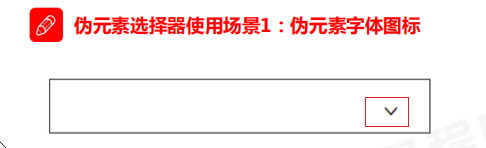
不需要再加盒子来整红色那部分了
/* 伪元素选择器(必须有 content 属性) */
div::before {
  content: "";
  display: block;
}
div::after {
  content: "→";
  color: #999;
}
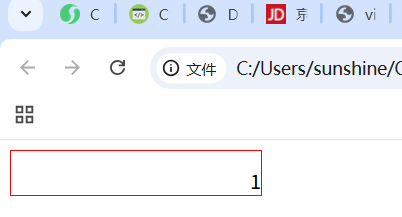
如果使用字体图标时可以不复制后边的矩形框,复制前边的数字也是可以的
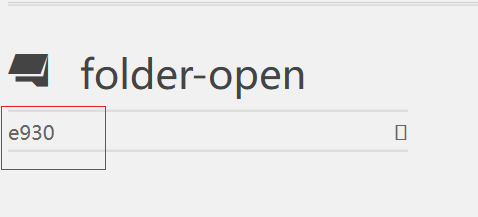
但是在引用时需要先转义一下
content='\e930'
- 使用场景2
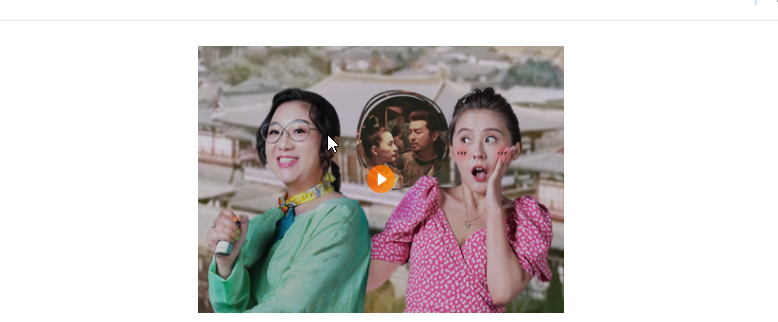
仿土豆效果
通过使用伪元素选择器可以减少body中盒子的数量
/* 伪元素选择器(必须有 content 属性) */
div::before {
  content: "";
  display: block;
}
div::after {
  content: "→";
  color: #999;
}
- 使用场景3
清除浮动:原因回顾,大盒子没有设置高度,里边的两个盒子都设置浮动之后,大盒子会塌陷
.box {
  float: left;
}
```Css
/* 伪元素选择器(必须有 content 属性) */
div::before {
  content: "";
  display: block;
}
div::after {
  content: "→";
  color: #999;
}
div { margin: 0 auto; }
### 14.2.3 CSS3图片变模糊

filter CSS属性将模糊或颜色偏移等图形效果应用于元素

`filter: 函数();`,例如:`filter: blur(5px);`,`blur` 表示模糊处理,数值越大越模糊。

### 14.2.4 计算盒子宽度

calc() 此CSS函数让你在声明CSS属性值时执行一些计算

width: calc(100% - 80px);

括号里面可以使用 + - \* / 来进行计算

运算符前后要加空格,不然显示不出来

要求子盒子宽度永远比父盒子小30像素

### 14.2.5 CSS3 过渡

过渡(transition)是CSS3中具有颠覆性的特征之一,我们可以在不使用 Flash 动画或 JavaScript 的情况下,当元素从一种样式变换为另一种样式时为元素添加效果

**过渡动画:** 是从一个状态 渐渐的过渡到另外一个状态

可以让我们页面更好看,更动感十足,虽然 低版本浏览器不支持(ie9以下版本) 但是不会影响页面布局。

我们现在经常和 :hover 一起 搭配使用

语法:

transition: 要过渡的属性 花费时间 运动曲线 何时开始;

*   属性 : 想要变化的 css 属性, 宽度高度 背景颜色 内外边距都可以 。如果想要所有的属性都变化过渡, 写一个all 就可以

*   花费时间: 单位是 秒(必须写单位) 比如 0.5s

*   运动曲线: 默认是 ease (可以省略)

*   何时开始:单位是 秒(必须写单位)可以设置延迟触发时间 默认是 0s (可以省略)

*   **后面两个属性可以省略**

*   **记住过渡的使用口诀: 谁做过渡给谁加**


<img style="max-width:100%" src="/images/feishu/assets/2024-10-10-Html和CSS学习-140.png">

代码案例

```Css
div {
  transition: all 0.3s ease;
}
如果想让多个元素都发生变化
不能如下操作:
transition: width 2s ease 0.5s;
transition: height 2s ease 0.5s;不对!!!
上方会样式冲突,导致不显示任何过渡效果
使用如下:加逗号隔开
transition: width 2s ease 0.5s, height 2s ease 0.5s, background-color 2s ease;
transition all 2s ease;
14.2.6 过渡练习
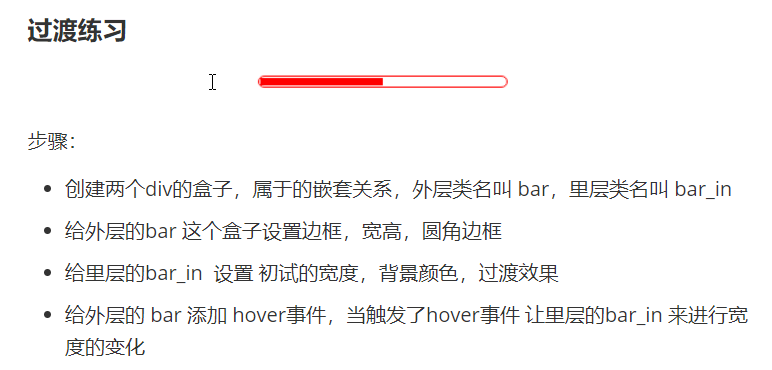
- 进度条
div {
  transition: all 0.3s ease;
}
- 小米logo
当将鼠标放到图标时,mi-logo会往右侧过渡;mi-home出现
/* CSS3 过渡 */
div {
  transition: all 0.3s ease;
  /* transition: 属性 时长 曲线 延迟; */
}
理解:在设计的时候可以多考虑使用伪元素选择器,动画的时候不要想着只通过一个hover就可以实现,可以让before和after都添加hover来进行运动